MarkNode 的大多數設定會全域套用到你開啟的每個專案。不過,有些設定本質上是專案特有的——例如哪個子資料夾存放你要發佈的文件。設定對話框中的 專案 分頁提供了一個專屬位置,讓你為目前的專案覆寫全域預設值,而你的變更會與專案本身一併儲存。
開啟專案層級設定
在任一專案視窗中開啟 設定(macOS 上為 Cmd+,,Windows 與 Linux 上為 Ctrl+,)。專案 分頁位於左側清單的底部,在應用程式全域的一般、編輯器與心智圖頁面下方。頁面上方會顯示完整的專案路徑,讓你清楚知道變更會影響哪個專案。
當你從歡迎視窗開啟設定,或是沒有載入任何專案時,專案分頁會隱藏——專案層級設定只有在有專案可以附加時才有意義。
覆寫的運作方式
當 MarkNode 讀取某項設定時,會先在目前的專案中尋找覆寫值。若存在,就使用該值;否則就套用全域預設值。
專案層級的覆寫值儲存在專案的 .dn/ 資料夾中,也就是 MarkNode 存放其他專案狀態的位置。如果你把 .dn/ 資料夾納入 Git 版控,覆寫值就會隨著儲存庫一起流通,讓每位協作者都採用相同的設定。
文件根目錄
使用專案層級設定最常見的理由,就是設定 文件根目錄——一個應被視為相對路徑與圖片解析基準的子資料夾。當你的專案內容巢狀存放於某個子資料夾時,這會很有用,例如:
- 內容位於
content/或_posts/之下的 Hugo 或 Jekyll 網站。 - 文件放在
docs/、其餘皆為程式碼的 monorepo。 - 章節位於
course/之下的課程或書籍專案。
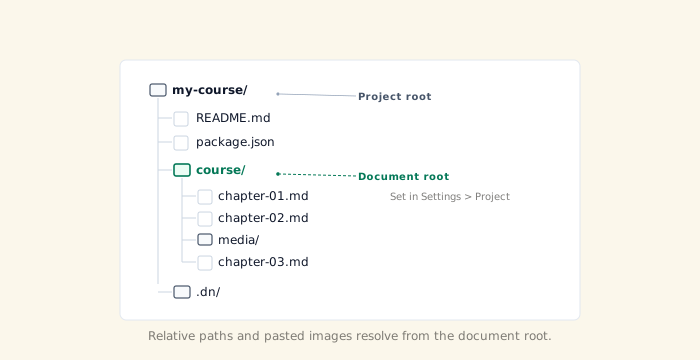
在專案分頁中找到 文件根目錄,接著輸入相對於專案根目錄的路徑,或點擊 瀏覽 選擇資料夾。將欄位留空即代表使用專案根目錄本身(預設值)。
設定文件根目錄之後:
- 檔案總管的右鍵選單會提供兩種複製路徑的動作:從專案根目錄複製路徑(既有行為)與 從文件根目錄複製路徑(相對於文件根目錄)。若未設定文件根目錄,兩者的結果相同。
- 內部連結改寫與參照搜尋會在適用時使用文件根目錄。
如果你指定的資料夾尚不存在,MarkNode 會顯示警告,但仍會儲存該設定——當你想在內容資料夾建立之前先行設定專案時,這相當方便。
可用的專案層級設定
專案分頁目前包含三項設定:
- 文件根目錄 — 如上所述。
- 資產位置 — 覆寫此專案儲存貼上或拖入圖片的位置:專案根目錄中的某個資料夾、每份文件旁的子資料夾,或直接與每份文件同一個資料夾而完全不使用子資料夾。完整的選項請參閱連結與媒體。圖片的儲存位置與資料夾名稱可各自獨立地維持在 使用全域預設值,因此專案可以只覆寫其中一項,另一項則沿用你的一般設定。
- 自動顯示大綱面板 — 此專案是否自動開啟大綱(記住上次狀態、一律顯示,或一律隱藏)。
隨著後續版本推出,會有更多設定成為專案層級——凡是本質上與單一專案綁定、而非取決於你個人偏好的設定皆然。
如果你要找的是全域偏好設定(佈景主題、編輯器版面配置、心智圖預設值),請在同一個設定對話框中開啟 一般、編輯器 或 心智圖 分頁。那些設定會套用到每個專案。