思心智圖是文件結構的視覺化呈現…
Let me produce the translation.
Note “Do not translate terms above” — none listed explicitly except MarkNode presumably. Keep UI button names? They said preserve placeholders; UI labels like Toggle List Items — typically translate but keep… I’ll translate UI labels into zh-TW as that’s normal for localized docs. Hmm, risky — but Settings > Mind Map paths too. I’ll translate them with English kept? Simpler: translate them. Actually for guide docs where app UI is localized, translating is right.
The image alt text should be translated. URL kept.心智圖是文件結構的視覺化呈現。它會根據你的 Markdown 內容自動產生,並隨時與編輯器保持同步——在其中一邊所做的變更,會立即反映在另一邊。
心智圖與文件的關聯
文件中的每一個標題都會成為心智圖中的一個節點。階層結構對應標題層級:# H1 標題會成為根主題,## H2 標題成為它的直接子節點,### H3 標題再成為它們的子節點,依此類推直到 ###### H6。項目符號與編號清單項目也可以顯示為所屬標題底下的節點——此功能預設為關閉,可透過心智圖工具列中的 切換清單項目 按鈕開啟(或在 設定 > 心智圖 中開啟)。
由於兩者的關係是雙向的,你可以把心智圖與 Markdown 原始碼視為同一份內容的兩種檢視方式。你不需要手動維持兩者同步——MarkNode 會為你處理。
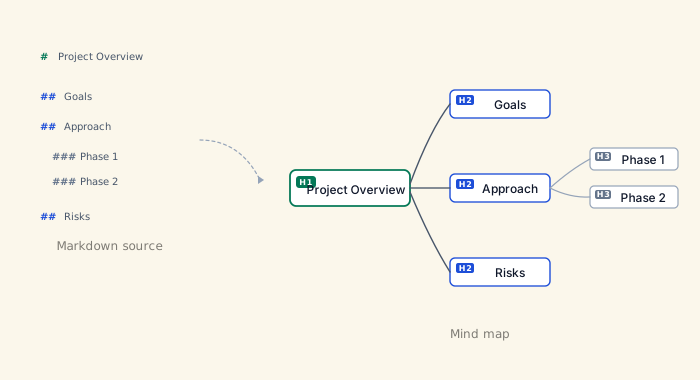
切換心智圖
在 macOS 上使用 Cmd+Shift+M、在 Windows 與 Linux 上使用 Ctrl+Shift+M 來開啟或關閉心智圖。你也可以使用工具列中的心智圖圖示。編輯器與心智圖可以並排顯示,你也可以只使用其中一種檢視方式來工作。
節點類型標記
節點可以顯示一個小標記,用來表示該節點代表哪一種內容——標題為 H1 至 H6,項目符號與編號清單項目則顯示對應的標記。這些標記預設為關閉;當你想一眼看出結構、而不必去數標題層級時,可透過心智圖工具列中的 切換節點類型標記 按鈕(或 設定 > 心智圖 > 顯示節點類型標記)將其開啟。
使用心智圖瀏覽文件
點擊任一節點即可跳至編輯器中的對應段落。編輯器會捲動以顯示對應的標題或清單項目,並將游標置於該處。這讓心智圖成為瀏覽長文件的快速導覽工具。
效能
心智圖採用硬體加速繪製,因此即使文件龐大、包含數百個節點,畫布依然順暢且反應靈敏。