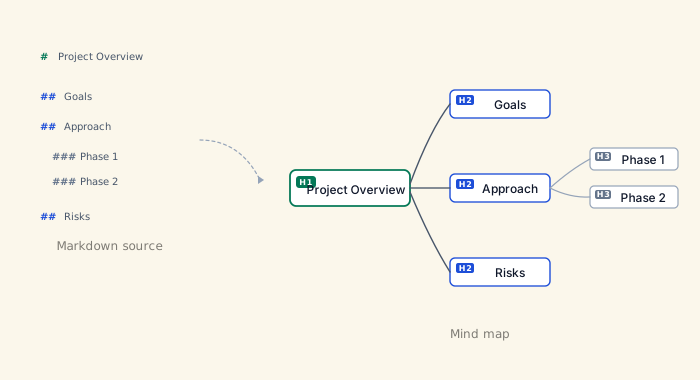
マインドマップは、ドキュメントの構造を視覚的に表現したものです。Markdown の内容から自動的に生成され、常にエディタと同期しています。一方を変更すると、もう一方に即座に反映されます。
マインドマップとドキュメントの関係
ドキュメント内のすべての見出しが、マインドマップのノードになります。階層は見出しレベルをそのまま反映します。# H1 見出しがルートトピックとなり、## H2 見出しがその直接の子、### H3 見出しがさらにその子、というように ###### H6 まで続きます。箇条書きや番号付きリストの項目も、親となる見出しの下にノードとして表示できます。この機能は既定ではオフになっており、マインドマップのツールバーにある リスト項目の表示切り替え ボタン(または 設定 > マインドマップ)でオンにできます。
この関係は双方向であるため、マインドマップと Markdown ソースは同じ内容に対する 2 つのビューと考えることができます。手動で同期を保つ必要はありません。MarkNode が自動的に処理します。
マインドマップの表示切り替え
マインドマップの開閉は、macOS では Cmd+Shift+M、Windows と Linux では Ctrl+Shift+M で行えます。ツールバーのマインドマップアイコンを使うこともできます。エディタとマインドマップは並べて表示できるほか、どちらか一方のビューだけで作業することもできます。
ノードタイプバッジ
ノードには、それぞれがどの種類の内容を表しているかを示す小さなバッジを表示できます。見出しの場合は H1 から H6、箇条書きや番号付きリストの項目の場合はマーカーが表示されます。これらのバッジは既定ではオフです。見出しレベルを数えることなく構造をひと目で把握したいときは、マインドマップのツールバーにある ノードタイプバッジの表示切り替え ボタン(または 設定 > マインドマップ > ノードタイプバッジを表示)でオンにしてください。
マインドマップによるナビゲーション
任意のノードをクリックすると、エディタ内の該当セクションにジャンプします。エディタは対応する見出しやリスト項目が見えるようにスクロールし、そこにカーソルを配置します。これにより、長いドキュメントでもマインドマップを高速なナビゲーションツールとして利用できます。
パフォーマンス
マインドマップはハードウェアアクセラレーションによる描画を使用しているため、数百のノードを含む大きなドキュメントでもキャンバスは滑らかで快適に動作します。