アウトラインパネルは、ドキュメントの見出しとリスト項目を折りたたみ可能なツリーとして表示し、エディタ内の現在位置を離れることなく、構造の全体像と即座のナビゲーションを提供します。
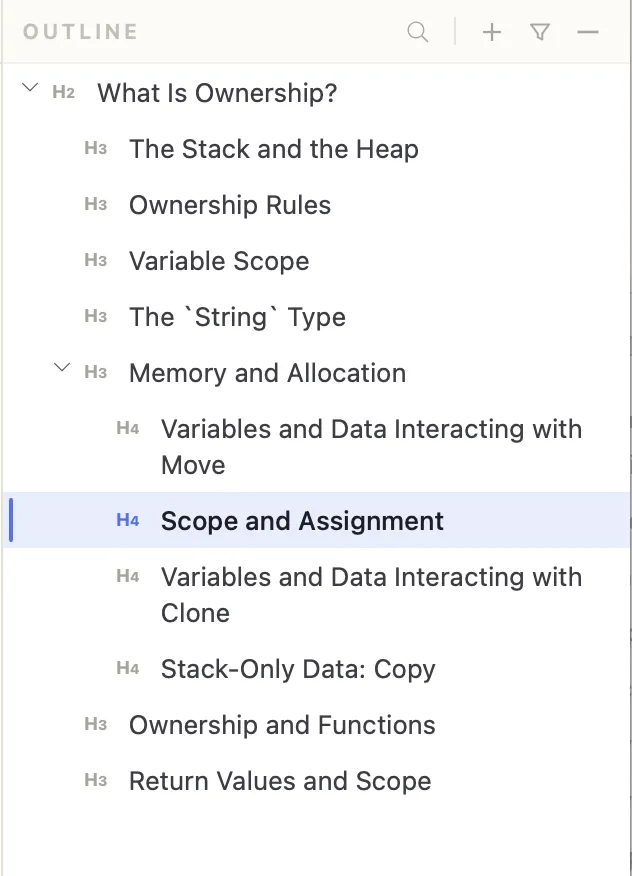
アウトラインを開く・閉じる
アウトラインパネルは、macOS では Cmd+Shift+L、Windows と Linux では Ctrl+Shift+L で切り替えます。左端のアクティビティレールにあるアウトラインアイコンをクリックすることもできます。パネルは開閉の状態をセッション間で記憶します。
アウトラインでナビゲートする
アウトライン内の任意の項目をクリックすると、エディタ内の該当セクションに直接ジャンプします。エディタは見出しまたはリスト項目が表示されるようにスクロールし、その行の先頭にカーソルを配置します。
プレビュー専用モードでは、アウトライン項目をクリックすると、代わりにプレビューが該当セクションまでスクロールします。
リアルタイム更新
アウトラインは入力に合わせて更新されます。新しい見出しはすぐに表示され、見出しの名前変更や削除も手動での再読み込みなしにツリーへ反映されます。
表示内容のカスタマイズ
アウトラインに含める内容は制御できます。
- リスト項目 — パネルの リスト項目の切り替え ボタンで、見出しと並べて箇条書きや番号付きリストの項目を表示・非表示できます。これは、リストを文章ではなく構造の要素として使用するドキュメントで便利です。
- 見出しの深さ — 表示される最も深い見出しレベルは、設定 > マインドマップ の 最大見出しレベル 設定(H3 から H6)で決まり、アウトラインはこの設定をマインドマップと共有します。サブ見出しの多い長いドキュメントでは、浅めの制限にするとツリーを扱いやすく保てます。
セクションの展開と折りたたみ
子要素を持つ項目の横にある矢印をクリックすると、そのブランチを展開または折りたたみできるため、長いドキュメントでも概要表示を保てます。(別のファイルに切り替えると、ツリーは完全に展開されます。)
マインドマップとアウトラインの切り替え
アウトラインとマインドマップは、同じドキュメント構造の 2 つの異なる表現であり、1 つのビューの 2 つのモードではなく、別々のパネルです。
- アウトライン は構造をインデントされたリストとして表示し、直線的なドキュメントに適しています。
Cmd/Ctrl+Shift+Lまたはアクティビティレールのアイコンで切り替えます。 - マインドマップ は同じ構造をノードグラフとして表示し、視覚的なナビゲーションやブレインストーミングに適しています。
Cmd/Ctrl+Shift+Mまたはアクティビティレールのアイコンで切り替えます。
同じドック位置を共有している場合、一方を開くともう一方は非表示になります。どちらもリアルタイムで更新され、クリックによるナビゲーションに対応しています。