MarkNodeは、ファイルが保存されるたびに、自動保存でも Cmd+S(Windows/Linux: Ctrl+S)による手動保存でも、圧縮バックアップを自動的に作成します。内容を失ってしまった場合や、以前のバージョンに戻したい場合は、数回のクリックで復元できます。
自動バックアップの仕組み
ファイルが保存されるたびに、MarkNodeは新しい内容を書き込む前に、以前のバージョンの圧縮コピーを保存します。この処理はバックグラウンドで透過的に行われるため、追加の操作は必要ありません。
- 自動保存 は、最後のキー入力から少し間が空いた時点(約1秒間の操作停止後)に実行されます。自動保存のたびにバックアップが作成されます。
- 手動保存(
Cmd+S/Ctrl+S)でもバックアップが作成されます。 - アトミック書き込み により、保存は「すべて成功」か「まったく行われない」かのどちらかになります。保存中にアプリがクラッシュしても、ファイルが書きかけの状態で残ることはありません。
バックアップは、プロジェクトファイルとは別に、MarkNodeのアプリケーションデータフォルダに保存されます。プロジェクトディレクトリを散らかすことも、Gitに現れることもありません。
空の内容に対する保護
MarkNodeは、誤って空の内容や大幅に減少した内容を保存してしまうことを防ぎます。
- 内容のあるファイルに対して完全に空のファイルを保存しようとすると、その保存はブロックされます。
- 新しい内容が既存のファイルよりも大幅に小さい場合、手動保存時にMarkNodeが確認ダイアログを表示します。自動保存の場合は、データの損失を防ぐため何も表示せずにスキップされます。
以前のバージョンの復元
ファイルの以前のバージョンを復元するには:
- ファイルタブを右クリックするか、ファイルエクスプローラーでファイルを右クリックするか、ファイルメニューから、以前のバージョンを復元を選択します。
- 復元ダイアログが開き、利用可能なバックアップが時刻順に一覧表示されます。
- バックアップを選択すると、その内容を読み取り専用でプレビューできます。
- 復元方法を選択します:
- 復元 — 現在のファイルをバックアップの内容で置き換えます。MarkNodeは事前に現在の内容のバックアップを作成するため、この操作はいつでも元に戻せます。
- 新規ファイルとして復元 — 元のファイルを変更せずに、バックアップを新しいファイルとして隣に保存します。新しいファイルには、
document-recovered-20260514-153000-123.mdのようにバックアップのタイムスタンプに基づいた名前が付けられます。
すべてのバックアップの閲覧
復元ダイアログには すべてのバックアップを閲覧 ビューもあり、プロジェクト内でバックアップが利用可能なすべてのファイルが一覧表示されます。これは次のような場合に便利です:
- MarkNode以外でファイル名が変更され、以前のバックアップを探す必要がある場合。
- どのファイルにバックアップ履歴があり、いくつのバージョンが保存されているかを確認したい場合。
一覧内のファイルをクリックすると、そのバックアップを表示して復元できます。
バックアップの保持期間
ディスク使用量が無制限に増えないよう、バックアップは自動的に管理されます。
- 直近24時間 — すべてのバックアップを保持
- 1〜7日前 — 1時間あたり1件のバックアップを保持
- 7〜30日前 — 1日あたり1件のバックアップを保持
- 30日以上前 — バックアップを削除
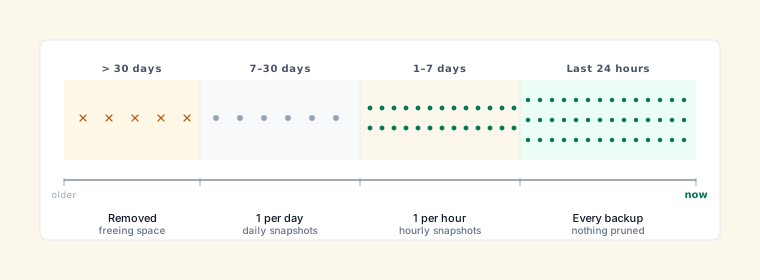
全体で約500 MBのサイズ上限が設けられており、バックアップがディスク容量を過度に消費することはありません。上限に達すると、古いバックアップから順に削除されます。
クリーンアップは、MarkNodeの起動時と、実行中に定期的に自動で実行されます。