MarkNode는 파일이 저장될 때마다 압축된 백업을 자동으로 생성합니다 — 자동 저장이든 Cmd+S(Windows/Linux: Ctrl+S)를 이용한 수동 저장이든 마찬가지입니다. 내용을 잃어버렸거나 이전 버전으로 되돌리고 싶다면, 몇 번의 클릭만으로 복구할 수 있습니다.
자동 백업 작동 방식
파일이 저장될 때마다 MarkNode는 새 내용을 기록하기 전에 이전 버전의 압축 사본을 저장합니다. 이 과정은 백그라운드에서 투명하게 이루어지므로 별도의 단계가 필요하지 않습니다.
- 자동 저장은 마지막 키 입력 후 짧은 멈춤(약 1초의 비활성 상태)이 지나면 실행됩니다. 자동 저장이 이루어질 때마다 백업이 생성됩니다.
Cmd+S/Ctrl+S를 이용한 수동 저장도 백업을 생성합니다.- 원자적 쓰기는 저장이 전부 아니면 전무 방식으로 이루어지도록 보장합니다. 저장 도중 앱이 충돌하더라도 파일이 절반만 기록된 상태로 남지 않습니다.
백업은 프로젝트 파일과 분리된 MarkNode의 애플리케이션 데이터 폴더에 저장됩니다. 프로젝트 디렉터리를 어지럽히지 않으며 Git에도 나타나지 않습니다.
빈 내용 보호
MarkNode는 실수로 빈 내용이나 크게 줄어든 내용이 저장되는 것을 방지합니다:
- 내용이 있는 파일 위에 완전히 빈 파일을 저장하려고 하면 저장이 차단됩니다.
- 새 내용이 기존 파일보다 현저히 작으면, 수동으로 저장할 때 MarkNode가 확인 대화 상자를 표시합니다. 자동 저장은 데이터 손실을 방지하기 위해 조용히 건너뜁니다.
이전 버전 복구하기
파일의 이전 버전을 복원하려면:
- 파일 탭을 마우스 오른쪽 버튼으로 클릭하거나, 파일 탐색기에서 파일을 마우스 오른쪽 버튼으로 클릭하거나, 파일 메뉴를 사용하여 이전 버전 복구를 선택합니다.
- 복구 대화 상자가 열리면서 사용 가능한 백업 목록이 시간순으로 정렬되어 표시됩니다.
- 백업을 선택하면 해당 내용을 읽기 전용으로 미리 볼 수 있습니다.
- 복원 옵션 중 하나를 선택합니다:
- 복원 — 현재 파일을 백업 내용으로 대체합니다. MarkNode가 먼저 현재 내용의 백업을 생성하므로 항상 되돌릴 수 있습니다.
- 새 파일로 복원 — 원본을 수정하지 않고 백업을 원본 옆에 새 파일로 저장합니다. 새 파일의 이름은
document-recovered-20260514-153000-123.md처럼 백업의 타임스탬프를 따릅니다.
모든 백업 살펴보기
복구 대화 상자에는 프로젝트에서 백업이 있는 모든 파일을 나열하는 모든 백업 살펴보기 보기도 있습니다. 다음과 같은 경우에 유용합니다:
- MarkNode 외부에서 파일 이름이 변경되어 예전 백업을 찾아야 할 때.
- 어떤 파일에 백업 기록이 있는지, 몇 개의 버전이 저장되어 있는지 확인하고 싶을 때.
목록에서 파일을 클릭하면 해당 백업을 보고 복원할 수 있습니다.
백업 보관 정책
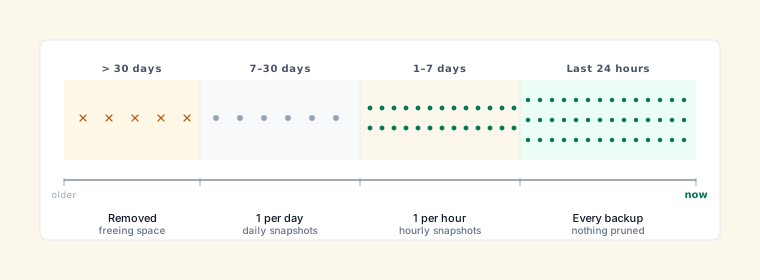
백업은 디스크 사용량이 무한히 늘어나지 않도록 자동으로 관리됩니다:
- 최근 24시간 — 모든 백업 보관
- 1~7일 경과 — 시간당 백업 1개 보관
- 7~30일 경과 — 하루당 백업 1개 보관
- 30일 초과 — 백업 삭제
약 500MB의 전체 용량 제한이 있어 백업이 디스크 공간을 과도하게 차지하지 않습니다. 제한에 도달하면 가장 오래된 백업부터 삭제됩니다.
정리 작업은 MarkNode가 시작될 때 자동으로 실행되며, 실행 중에도 주기적으로 수행됩니다.