MarkNode erstellt automatisch komprimierte Sicherungskopien Ihrer Dateien bei jedem Speichern — sei es durch automatisches Speichern oder manuell mit Cmd+S (Windows/Linux: Ctrl+S). Falls Sie jemals Inhalte verlieren oder zu einer früheren Version zurückkehren möchten, können Sie diese mit wenigen Klicks wiederherstellen.
So funktioniert die automatische Sicherung
Bei jedem Speichern einer Datei sichert MarkNode eine komprimierte Kopie der vorherigen Version, bevor der neue Inhalt geschrieben wird. Das geschieht transparent im Hintergrund — es sind keine zusätzlichen Schritte erforderlich.
- Automatisches Speichern wird nach einer kurzen Pause nach Ihrem letzten Tastenanschlag ausgelöst (etwa 1 Sekunde Inaktivität). Jedes automatische Speichern erstellt eine Sicherung.
- Manuelles Speichern mit
Cmd+S/Ctrl+Serstellt ebenfalls eine Sicherung. - Atomare Schreibvorgänge stellen sicher, dass Speichervorgänge nach dem Alles-oder-nichts-Prinzip ablaufen. Wenn die App während des Speicherns abstürzt, bleibt Ihre Datei nicht in einem halb geschriebenen Zustand zurück.
Sicherungen werden im Anwendungsdatenordner von MarkNode gespeichert, getrennt von Ihren Projektdateien. Sie überladen weder Ihr Projektverzeichnis noch erscheinen sie in Git.
Schutz vor leeren Inhalten
MarkNode schützt davor, versehentlich leere oder drastisch reduzierte Inhalte zu speichern:
- Wenn Sie versuchen, eine völlig leere Datei über eine nicht leere Datei zu speichern, wird der Speichervorgang blockiert.
- Wenn der neue Inhalt deutlich kleiner ist als die vorhandene Datei, zeigt MarkNode beim manuellen Speichern einen Bestätigungsdialog an. Das automatische Speichern überspringt den Vorgang stillschweigend, um Datenverlust zu vermeiden.
Eine frühere Version wiederherstellen
So stellen Sie eine frühere Version einer Datei wieder her:
- Klicken Sie mit der rechten Maustaste auf den Dateireiter, klicken Sie mit der rechten Maustaste auf die Datei im Datei-Explorer oder verwenden Sie das Menü Datei, und wählen Sie Frühere Version wiederherstellen.
- Der Wiederherstellungsdialog öffnet sich und zeigt eine nach Zeit sortierte Liste der verfügbaren Sicherungen an.
- Wählen Sie eine Sicherung aus, um eine schreibgeschützte Vorschau ihres Inhalts zu sehen.
- Wählen Sie eine der Wiederherstellungsoptionen:
- Wiederherstellen — ersetzt die aktuelle Datei durch den Inhalt der Sicherung. MarkNode erstellt zuvor eine Sicherung des aktuellen Inhalts, sodass dieser Schritt immer umkehrbar ist.
- In neue Datei wiederherstellen — speichert die Sicherung als neue Datei neben dem Original, ohne dieses zu verändern. Die neue Datei wird nach dem Zeitstempel der Sicherung benannt, zum Beispiel
document-recovered-20260514-153000-123.md.
Alle Sicherungen durchsuchen
Der Wiederherstellungsdialog verfügt außerdem über die Ansicht Alle Sicherungen durchsuchen, die jede Datei in Ihrem Projekt auflistet, für die Sicherungen verfügbar sind. Das ist nützlich, wenn:
- Eine Datei außerhalb von MarkNode umbenannt wurde und Sie deren alte Sicherungen finden müssen.
- Sie sehen möchten, welche Dateien einen Sicherungsverlauf haben und wie viele Versionen gespeichert sind.
Klicken Sie auf eine beliebige Datei in der Liste, um deren Sicherungen anzuzeigen und wiederherzustellen.
Aufbewahrung von Sicherungen
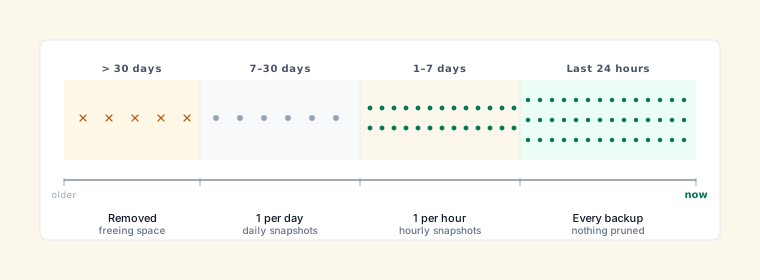
Sicherungen werden automatisch verwaltet, um unbegrenzten Speicherplatzverbrauch zu vermeiden:
- Letzte 24 Stunden — alle Sicherungen werden aufbewahrt
- 1–7 Tage alt — eine Sicherung pro Stunde wird aufbewahrt
- 7–30 Tage alt — eine Sicherung pro Tag wird aufbewahrt
- Älter als 30 Tage — Sicherungen werden entfernt
Eine globale Größenbeschränkung von etwa 500 MB stellt sicher, dass Sicherungen niemals zu viel Speicherplatz belegen. Wenn die Grenze erreicht ist, werden die ältesten Sicherungen zuerst entfernt.
Die Bereinigung läuft automatisch beim Start von MarkNode und in regelmäßigen Abständen während der Laufzeit.