MarkNode 會在每次儲存檔案時自動建立壓縮備份 —— 無論是自動儲存還是以 Cmd+S(Windows/Linux:Ctrl+S)手動儲存皆然。若您不慎遺失內容,或想回復到先前的版本,只需點按幾下即可復原。
自動備份的運作方式
每次儲存檔案時,MarkNode 都會在寫入新內容之前,先儲存前一版本的壓縮副本。這一切都在背景中透明地完成 —— 您無需執行任何額外步驟。
- 自動儲存會在您最後一次按鍵後稍作停頓時觸發(約 1 秒無操作)。每次自動儲存都會建立一份備份。
- 使用
Cmd+S/Ctrl+S進行手動儲存同樣會建立備份。 - 原子寫入確保儲存作業具有全有全無的特性。即使應用程式在儲存過程中當機,您的檔案也不會處於寫入到一半的狀態。
備份儲存在 MarkNode 的應用程式資料夾中,與您的專案檔案分開存放。它們不會弄亂您的專案目錄,也不會出現在 Git 中。
空白內容保護
MarkNode 會防止您不慎儲存空白或大幅縮減的內容:
- 若您試圖以完全空白的檔案覆蓋非空白的檔案,該次儲存會被阻擋。
- 若新內容明顯小於現有檔案,MarkNode 會在您手動儲存時顯示確認對話框。自動儲存則會靜默略過,以避免資料遺失。
復原先前的版本
若要還原檔案的先前版本:
- 在檔案分頁上按右鍵、在檔案總管中對檔案按右鍵,或使用檔案選單,然後選擇復原先前版本。
- 復原對話框隨即開啟,顯示依時間排序的可用備份清單。
- 選取某個備份,即可檢視其內容的唯讀預覽。
- 選擇下列其中一種還原方式:
- 還原 —— 以備份內容取代目前的檔案。MarkNode 會先為目前的內容建立備份,因此此操作隨時可以回復。
- 還原為新檔案 —— 將備份另存為與原始檔案並存的新檔案,不會修改原始檔案。新檔案會以備份的時間戳記命名,例如
document-recovered-20260514-153000-123.md。
瀏覽所有備份
復原對話框還提供瀏覽所有備份檢視,列出您專案中所有具備可用備份的檔案。這在下列情況下相當實用:
- 某個檔案在 MarkNode 外部被重新命名,而您需要找出它舊有的備份。
- 您想查看哪些檔案有備份記錄,以及儲存了多少個版本。
點按清單中的任一檔案,即可檢視並還原其備份。
備份保留原則
備份會自動受到管理,以避免無限制地佔用磁碟空間:
- 最近 24 小時 —— 保留所有備份
- 1–7 天前 —— 每小時保留一份備份
- 7–30 天前 —— 每天保留一份備份
- 超過 30 天 —— 移除備份
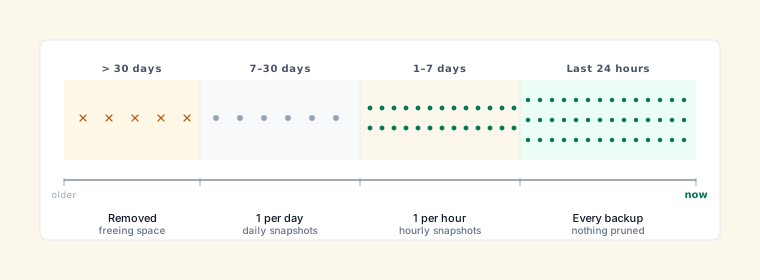
約 500 MB 的整體大小上限確保備份不會佔用過多磁碟空間。達到上限時,最舊的備份會優先被移除。
清理作業會在 MarkNode 啟動時自動執行,並於執行期間定期進行。