MarkNode 提供多種版面配置模式,以因應不同的工作流程 —— 寫作、閱讀與審閱。分頁列中的單一控制項可讓你隨時顯示或隱藏各個窗格,而不會遺失你在文件中的位置。
工作區版面配置膠囊控制項
工作區分頁列中有一個四段式膠囊控制項,用來控制顯示哪些窗格。由左至右各區段為:
| 區段 | 切換的對象 | 快速鍵 |
|---|---|---|
| 心智圖 | 心智圖側邊面板 | Cmd+Shift+M / Ctrl+Shift+M |
| 編輯器 | 編輯器窗格內的 Markdown 原始碼編輯器 | — |
| 預覽 | 編輯器窗格內的轉譯預覽 | — |
| 大綱 | 大綱側邊面板 | Cmd+Shift+L / Ctrl+Shift+L |
當某個窗格顯示時,對應的區段會亮起。點擊區段即可開啟或關閉該窗格。將滑鼠停在區段上會顯示工具提示,內含名稱與快速鍵(若有的話)。
心智圖與大綱區段是各自獨立的切換開關 —— 開啟或關閉其中一個並不會影響其他窗格。編輯器與預覽區段則成對運作,用來決定編輯器窗格的顯示模式(詳見下文)。
分割檢視
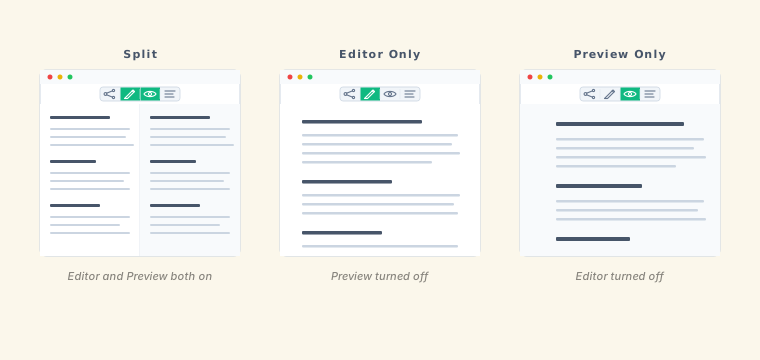
當編輯器與預覽區段皆啟用時,編輯器窗格會在左側顯示 Markdown 原始碼,右側顯示轉譯後的預覽,兩者並排呈現。這是編輯時的預設模式。
兩個窗格之間的分隔線可以拖曳。向左拖曳可讓預覽獲得更多空間,向右拖曳則讓編輯器獲得更多空間。分割位置會依文件個別儲存。
捲動同步
在分割檢視中,捲動任一窗格都會讓另一個窗格移動到對應位置,因此當你閱讀長文件時,編輯器與預覽會保持對齊。捲動同步在分割檢視中一律開啟,無需任何設定。
僅預覽模式
當編輯器與預覽皆啟用時,點擊編輯器區段即可隱藏原始碼編輯器,只顯示轉譯後的預覽。當你在閱讀已完成的文件,或審閱排版結果而不想被 Markdown 語法干擾時,適合使用此模式。
大綱面板與檔案總管仍可正常使用。點擊大綱項目會將預覽捲動至該章節。
僅編輯器模式
當編輯器與預覽皆啟用時,點擊預覽區段即可隱藏預覽,讓寫作區域最大化。這在草擬長文件,或你不需要看到轉譯結果時相當實用。
編輯器與預覽區段是成對運作的 —— 其中一個必定保持開啟。當某個區段是唯一顯示中的區段時,點擊它不會有任何作用,因此你絕不會遇到兩個窗格同時隱藏的情況。
從預覽複製格式化文字
若要複製預覽中的文字並保留其格式,請在預覽窗格中選取文字,然後按下 Cmd+C(macOS)或 Ctrl+C(Windows/Linux)。當貼到可接受格式化文字的應用程式(例如電子郵件用戶端、文書處理軟體或筆記應用程式)時,複製的文字會保留粗體、斜體、連結及其他行內格式。
若貼到終端機或純文字編輯器等純文字目的地,則會得到未格式化的文字。
預覽右鍵快顯選單
在預覽窗格中按下右鍵會開啟快顯選單,內含:
- 複製 —— 複製選取的文字
- 預覽樣式 —— 用於切換預覽樣式表的子選單(請參閱預覽主題)
- 另存為 DOCX —— 將目前文件匯出為 Word 檔
- 待辦清單 —— 在核取清單行上,提供全部勾選、全部取消勾選或重設清單的子選單
若直接在連結或圖片上按右鍵,則會顯示連結專屬的動作 —— 請參閱連結與媒體。
PDF 檢視器
從檔案總管開啟 PDF 檔案時,會以內建的 PDF 檢視器顯示,而非使用外部應用程式。此檢視器包含:
- 大綱/書籤面板 —— 若 PDF 含有書籤結構,會以可收合的樹狀結構顯示。點擊書籤即可跳至該頁。
- 縮圖面板 —— 可捲動的頁面縮圖列,方便以視覺方式瀏覽。點擊縮圖即可跳至該頁。
- 標準縮放控制項與頁碼輸入框,可直接跳頁。
動態預覽寬度
當你調整視窗大小或拖曳分割分隔線時,預覽窗格會自動調整其內容寬度。在寬螢幕上,預覽會將內容置中並留有適當邊界,以保持易讀的行長。當預覽窗格變窄時 —— 例如當你加寬編輯器時 —— 內容會展開以善用可用寬度。此行為無需任何設定。