MarkNode offre diverse modalità di layout per adattarsi a flussi di lavoro differenti: scrittura, lettura e revisione. Un unico controllo nella barra delle schede consente di mostrare o nascondere ciascun riquadro in qualsiasi momento senza perdere il punto in cui ti trovi nel documento.
La pillola di layout dell’area di lavoro
Una pillola a quattro segmenti si trova nella barra delle schede dell’area di lavoro e controlla quali riquadri sono visibili. Da sinistra a destra i segmenti sono:
| Segmento | Cosa attiva/disattiva | Scorciatoia |
|---|---|---|
| Mappa mentale | Il pannello laterale della mappa mentale | Cmd+Shift+M / Ctrl+Shift+M |
| Editor | L’editor del sorgente Markdown all’interno del riquadro editor | — |
| Anteprima | L’anteprima renderizzata all’interno del riquadro editor | — |
| Struttura | Il pannello laterale della struttura | Cmd+Shift+L / Ctrl+Shift+L |
Ogni segmento si illumina quando il relativo riquadro è visibile. Fai clic su un segmento per attivare o disattivare quel riquadro. Passando il puntatore su un segmento appare un tooltip con il nome e la scorciatoia (dove presente).
I segmenti Mappa mentale e Struttura sono interruttori indipendenti: attivarli o disattivarli non influisce sugli altri riquadri. I segmenti Editor e Anteprima funzionano in coppia per determinare la modalità di visualizzazione del riquadro editor (vedi sotto).
Vista divisa
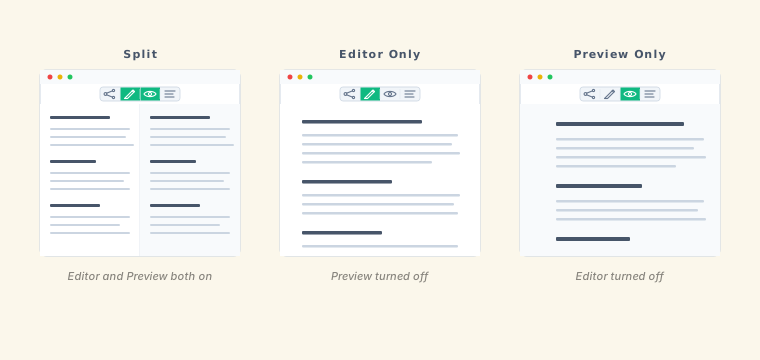
Quando entrambi i segmenti Editor e Anteprima sono attivi, il riquadro editor mostra il sorgente Markdown a sinistra e l’anteprima renderizzata a destra, affiancati. Questa è l’impostazione predefinita per la modifica.
Il divisore tra i due riquadri è trascinabile. Trascinalo verso sinistra per dare più spazio all’anteprima, o verso destra per dare più spazio all’editor. La posizione della divisione viene salvata per ogni documento.
Sincronizzazione dello scorrimento
Nella vista divisa, lo scorrimento di un riquadro sposta l’altro nella posizione corrispondente, così l’editor e l’anteprima restano allineati mentre leggi un documento lungo. La sincronizzazione dello scorrimento è sempre attiva nella vista divisa e non richiede alcuna configurazione.
Modalità solo anteprima
Fai clic sul segmento Editor quando sia Editor sia Anteprima sono attivi per nascondere l’editor del sorgente e mostrare solo l’anteprima renderizzata. Usala per leggere un documento finito o per rivedere l’output formattato senza la distrazione della sintassi Markdown.
Il pannello della struttura e l’esplora file restano accessibili. Facendo clic su un elemento della struttura, l’anteprima scorre fino a quella sezione.
Modalità solo editor
Fai clic sul segmento Anteprima quando sia Editor sia Anteprima sono attivi per nascondere l’anteprima e massimizzare l’area di scrittura. È utile per redigere documenti lunghi o quando non hai bisogno di vedere l’output renderizzato.
I segmenti Editor e Anteprima funzionano insieme come una coppia: uno dei due è sempre attivo. Fare clic sul segmento attivo quando è l’unico visualizzato non ha alcun effetto, quindi non ti ritroverai mai con entrambi i riquadri nascosti.
Copiare testo formattato dall’anteprima
Per copiare il testo dall’anteprima mantenendone la formattazione, seleziona il testo nel riquadro dell’anteprima e premi Cmd+C (macOS) o Ctrl+C (Windows/Linux). Il testo copiato conserva grassetto, corsivo, collegamenti e altra formattazione inline quando viene incollato in applicazioni che accettano testo formattato, come client di posta elettronica, elaboratori di testi o app per prendere appunti.
Incollando in una destinazione di solo testo, come un terminale o un editor di testo semplice, si ottiene testo non formattato.
Menu contestuale dell’anteprima
Facendo clic con il tasto destro nel riquadro dell’anteprima si apre un menu contestuale con:
- Copia — copia il testo selezionato
- Stile anteprima — un sottomenu per cambiare il foglio di stile dell’anteprima (vedi Temi dell’anteprima)
- Salva come DOCX — esporta il documento corrente in Word
- Elenco di attività — su una riga di checklist, un sottomenu per selezionare tutto, deselezionare tutto o reimpostare l’elenco
Facendo clic con il tasto destro direttamente su un collegamento o un’immagine vengono invece mostrate azioni specifiche per i collegamenti — vedi Collegamenti e contenuti multimediali.
Visualizzatore PDF
Aprendo un file PDF dall’esplora file, questo viene mostrato in un visualizzatore PDF integrato anziché in un’applicazione esterna. Il visualizzatore include:
- Pannello struttura / segnalibri — se il PDF contiene una struttura di segnalibri, questa viene mostrata in un albero comprimibile. Fai clic su un segnalibro per passare a quella pagina.
- Pannello miniature — una striscia scorrevole di miniature delle pagine per la navigazione visiva. Fai clic su una miniatura per passare a quella pagina.
- Controlli di zoom standard e un campo per il numero di pagina per la navigazione diretta.
Larghezza dinamica dell’anteprima
Il riquadro dell’anteprima adatta automaticamente la larghezza del contenuto quando ridimensioni la finestra o trascini il divisore. Sui display ampi l’anteprima centra il contenuto con margini confortevoli per mantenere leggibile la lunghezza delle righe. Man mano che il riquadro dell’anteprima si restringe — ad esempio quando allarghi l’editor — il contenuto si espande per sfruttare la larghezza disponibile. Questo comportamento non richiede alcuna configurazione.