Su macOS, seleziona un file Markdown nel Finder e premi la barra spaziatrice: MarkNode mostra un’anteprima completamente formattata direttamente lì, con titoli, tabelle, checklist, note a piè di pagina, codice con evidenziazione della sintassi, formule matematiche composte e diagrammi renderizzati, invece dei caratteri grezzi # e *. Non è necessario aprire MarkNode; l’anteprima compare nel momento in cui premi la barra spaziatrice.
Questo funziona per i file .md, .markdown, .mdown e .mkd, tramite la scorciatoia della barra spaziatrice del Finder, il pannello di anteprima della vista Galleria e in qualsiasi altro punto del sistema che mostri le anteprime di Quick Look.
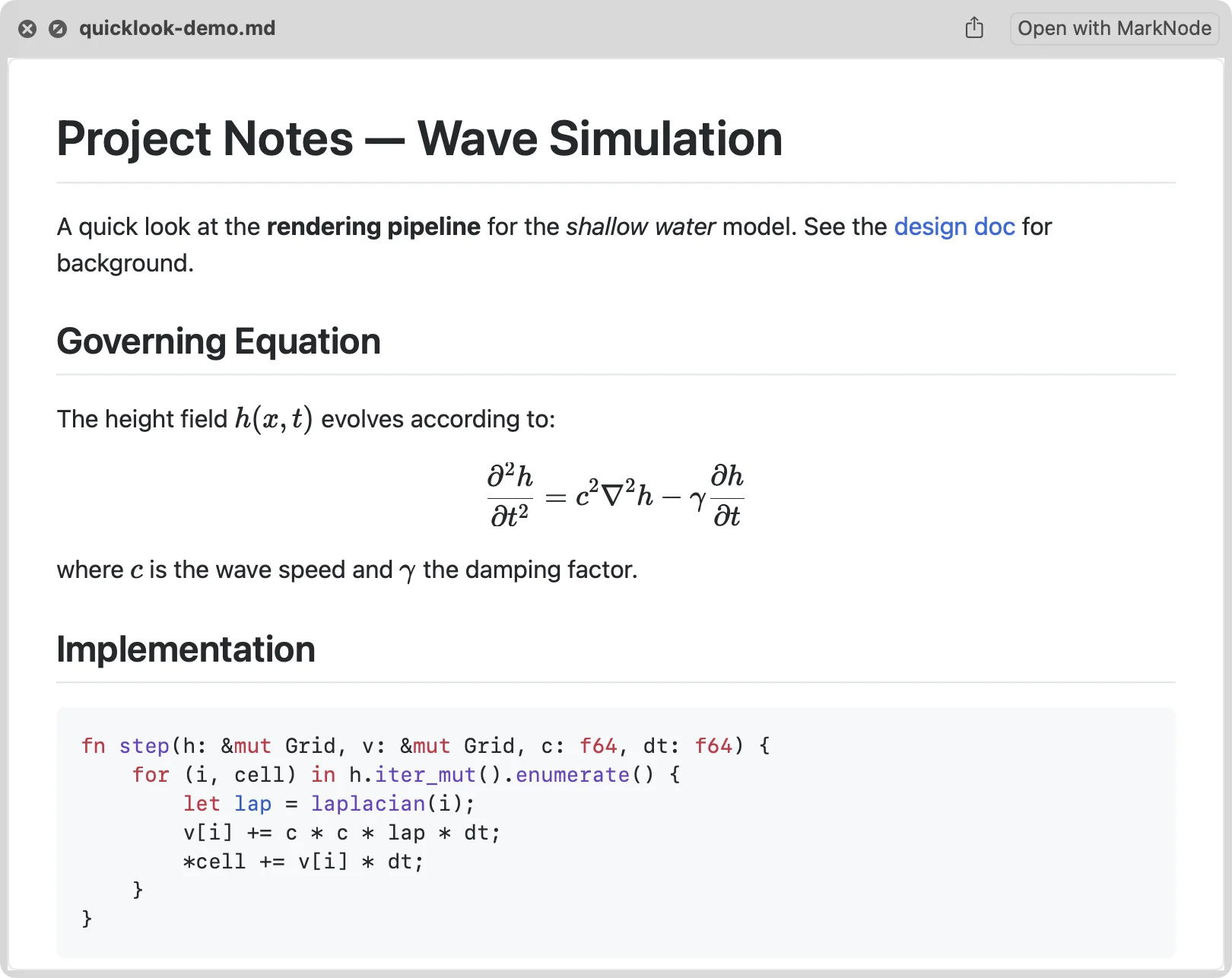
Aspetto chiaro e scuro
L’anteprima si adatta automaticamente all’aspetto di sistema del tuo Mac — chiaro o scuro — così da integrarsi perfettamente con il resto del Finder.
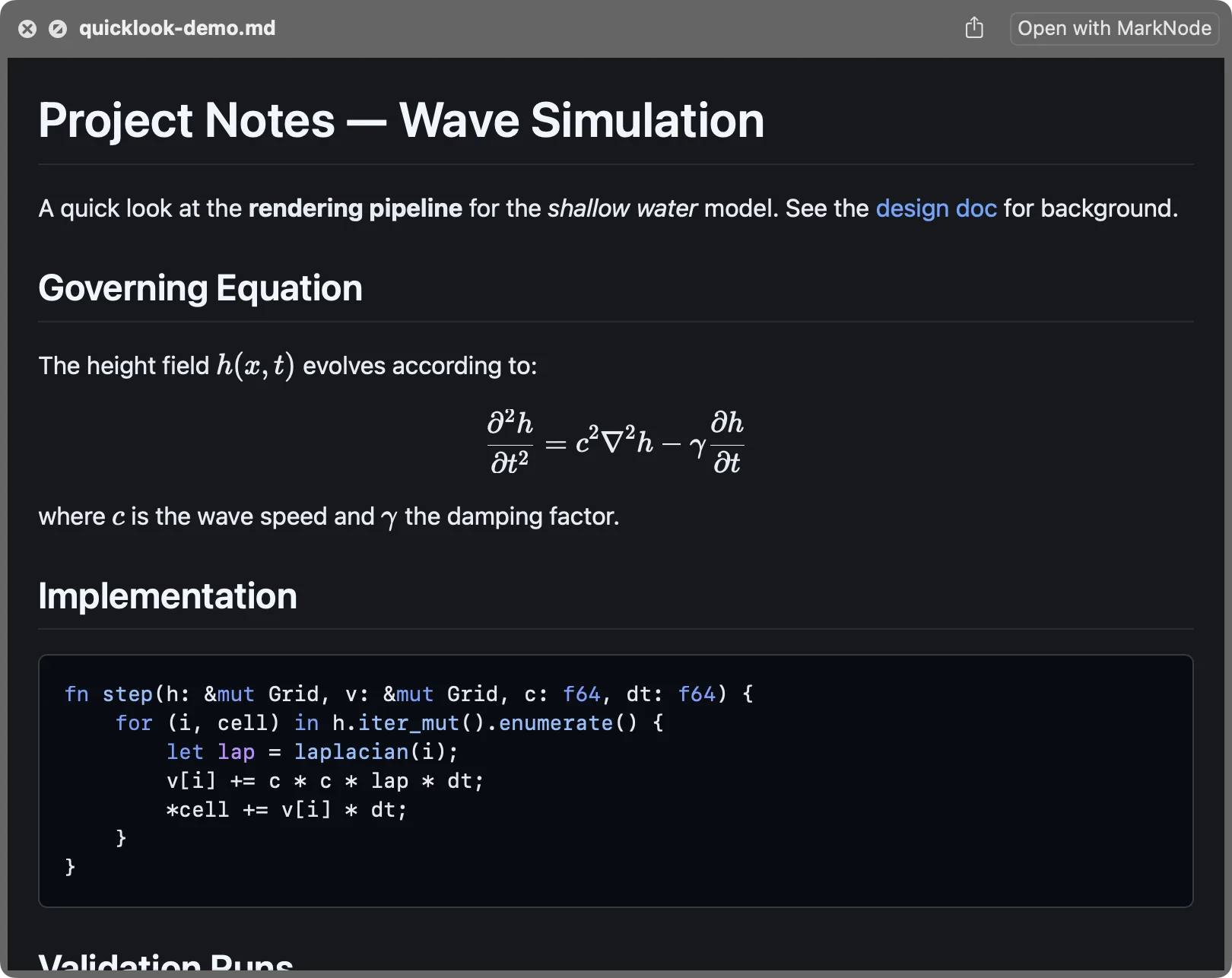
Come attivarlo
Una volta installato MarkNode e dopo averlo aperto almeno una volta, le anteprime di Quick Look iniziano di norma a funzionare immediatamente.
Se premi la barra spaziatrice su un file Markdown e vedi ancora testo grezzo invece di un’anteprima renderizzata, apri Impostazioni di Sistema > Generali > Elementi login ed estensioni > Quick Look e assicurati che l’estensione di anteprima di MarkNode sia attivata.
Buono a sapersi
- File molto grandi — per un documento di grandi dimensioni, l’anteprima mostra l’inizio del file insieme a un avviso che indica che è stato abbreviato, anziché tentare di renderizzarlo per intero.
- Diagrammi — un blocco di codice
mermaidviene renderizzato in Quick Look come diagramma con tema coordinato, in linea con l’anteprima nell’app. Se la sintassi del diagramma non è valida, Quick Look mostra invece il blocco di codice originale. - Versioni di macOS meno recenti — le anteprime renderizzate richiedono macOS 11 o successivo. Nelle versioni precedenti di macOS, il Finder mostra invece la consueta anteprima testuale per i file Markdown.
Le anteprime di Quick Look sono incluse per tutti gli utenti di MarkNode, sia nella versione del Mac App Store sia in quella con download diretto, senza necessità di accedere o di configurazioni aggiuntive oltre all’attivazione dell’estensione descritta sopra.