La maggior parte delle impostazioni di MarkNode si applica globalmente a ogni progetto che apri. Alcune impostazioni, però, sono per loro natura specifiche del progetto — per esempio, quale sottocartella contiene i documenti che pubblichi. La scheda Progetto nella finestra di dialogo Impostazioni ti offre uno spazio dedicato per sovrascrivere i valori predefiniti globali per il progetto corrente, con le modifiche salvate insieme al progetto stesso.
Aprire le impostazioni per progetto
Apri Impostazioni (Cmd+, su macOS, Ctrl+, su Windows e Linux) da una qualsiasi finestra di progetto. La scheda Progetto compare in fondo all’elenco di sinistra, sotto le pagine Generale, Editor e Mappa mentale valide per l’intera app. Il percorso completo del progetto è mostrato in cima alla pagina, così sai quale progetto verrà interessato dalle tue modifiche.
La scheda Progetto è nascosta quando apri le Impostazioni dalla finestra di benvenuto o quando nessun progetto è caricato — le impostazioni per progetto hanno senso solo quando c’è un progetto a cui associarle.
Come funzionano le sovrascritture
Quando MarkNode legge un’impostazione, cerca prima una sovrascrittura nel progetto corrente. Se ne esiste una, viene usato quel valore; altrimenti si applica il valore predefinito globale.
Le sovrascritture per progetto sono memorizzate nella cartella .dn/ del progetto, lo stesso posto in cui MarkNode conserva gli altri dati di stato del progetto. Se includi la cartella .dn/ in Git, le tue sovrascritture viaggiano con il repository, così ogni collaboratore ottiene la stessa configurazione.
Radice dei documenti
Il motivo più comune per usare le impostazioni per progetto è configurare una Radice dei documenti — una sottocartella da considerare come base per i percorsi relativi e la risoluzione delle immagini. Questo è utile quando il tuo progetto ha contenuti annidati in una sottocartella, per esempio:
- Un sito Hugo o Jekyll in cui i contenuti si trovano sotto
content/o_posts/. - Un monorepo in cui i documenti sono in
docs/e il resto è codice. - Un progetto di corso o di libro con i capitoli sotto
course/.
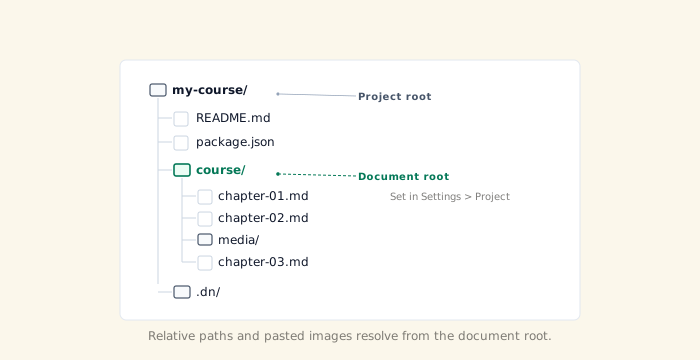
Nella scheda Progetto, individua Radice dei documenti e digita un percorso relativo alla radice del progetto oppure fai clic su Sfoglia per scegliere una cartella. Lascia il campo vuoto per usare la radice del progetto stessa (l’impostazione predefinita).
Una volta impostata una radice dei documenti:
- Il menu contestuale dell’esplora file offre due azioni di copia del percorso: Copia percorso dalla radice del progetto (il comportamento esistente) e Copia percorso dalla radice dei documenti (relativo alla radice dei documenti). Quando non è impostata alcuna radice dei documenti, entrambe producono lo stesso risultato.
- La riscrittura dei collegamenti interni e la ricerca dei riferimenti usano la radice dei documenti quando applicabile.
Se la cartella che indichi non esiste ancora, MarkNode mostra un avviso ma salva comunque l’impostazione — utile se stai preparando un progetto prima che la sua cartella dei contenuti venga creata.
Impostazioni per progetto disponibili
Al momento la scheda Progetto contiene tre impostazioni:
- Radice dei documenti — descritta sopra.
- Posizione risorse — sovrascrivi dove questo progetto salva le immagini incollate o trascinate: una cartella nella radice del progetto, una sottocartella accanto a ogni documento, oppure direttamente nella stessa cartella di ogni documento senza alcuna sottocartella. Consulta Collegamenti e contenuti multimediali per tutte le opzioni disponibili. La posizione di salvataggio delle immagini e il nome della cartella possono essere lasciati indipendentemente su Usa valore predefinito globale, così un progetto può sovrascrivere solo uno dei due ed ereditare l’altro dalle tue impostazioni Generali.
- Mostra automaticamente il pannello struttura — se la struttura si apre automaticamente per questo progetto (ricorda l’ultimo stato, mostra sempre o nascondi sempre).
Altre impostazioni diventeranno per progetto con le prossime versioni — tutto ciò che è intrinsecamente legato a un singolo progetto anziché alle tue preferenze personali.
Se stai cercando le preferenze globali (tema, disposizione dell’editor, valori predefiniti delle mappe mentali), apri le schede Generale, Editor o Mappa mentale nella stessa finestra di dialogo Impostazioni. Quelle si applicano a ogni progetto.