MarkNode’s interface is organized around a central editor… — wait.
Ecco la traduzione:
L’interfaccia di MarkNode è organizzata attorno a un editor centrale, con pannelli di supporto su ciascun lato e lungo il bordo inferiore. Tutti i pannelli possono essere ridimensionati trascinando i separatori tra di essi, e il layout viene salvato automaticamente in modo da essere ripristinato alla successiva apertura dell’app.
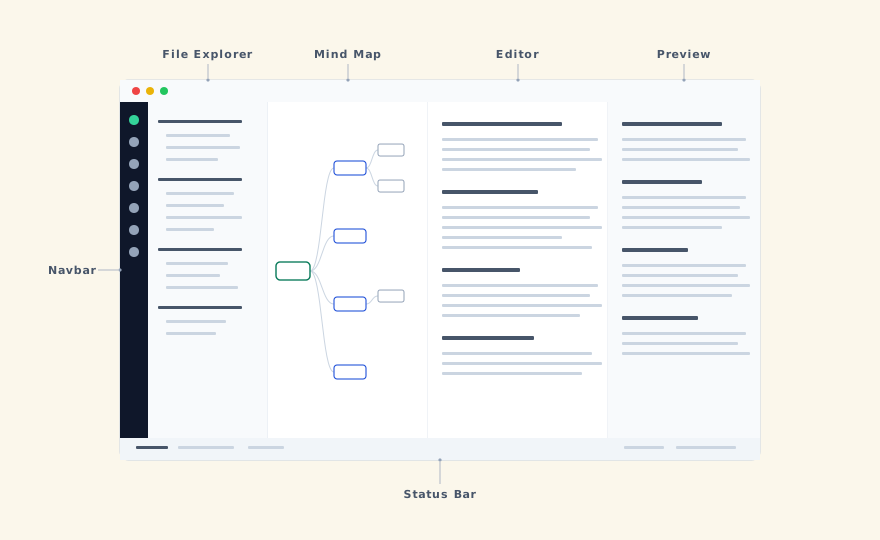
Barra di navigazione
La barra di navigazione è una stretta barra verticale di icone lungo il bordo sinistro della finestra. Controlla quali pannelli sono visibili e quale vista della barra laterale è attiva. Dall’alto verso il basso, le icone sono:
- File — mostra l’esplora file nella barra laterale sinistra
- Mappa mentale — attiva o disattiva il pannello della mappa mentale
- Struttura — attiva o disattiva il pannello della struttura
- File recenti — mostra i file modificati di recente nella barra laterale sinistra
- Controllo del codice sorgente — mostra lo stato e le operazioni Git nella barra laterale sinistra (visibile quando il progetto è un repository Git)
In fondo alla barra di navigazione:
- Terminale — attiva o disattiva il pannello del terminale
- Trova — attiva o disattiva il pannello Trova, un pannello inferiore che raccoglie in schede i risultati delle ricerche e dei riferimenti a livello di progetto
- Problemi — attiva o disattiva il pannello Problemi, un pannello inferiore che elenca i problemi da risolvere nel progetto, come collegamenti e riferimenti a immagini non funzionanti
- Feedback — apre il modulo di feedback
- Avatar utente — mostra le iniziali del tuo account; fai clic per aprire il tuo account
È attiva una sola vista della barra laterale alla volta (File, File recenti o Controllo del codice sorgente). Le voci dei pannelli (Mappa mentale, Struttura, Terminale, Trova, Problemi) possono essere attivate in modo indipendente. Terminale, Trova e Problemi condividono il pannello inferiore e si alternano tra loro.
Esplora file
L’esplora file compare nella barra laterale sinistra quando l’icona File è selezionata nella barra di navigazione. Mostra la struttura delle cartelle del progetto aperto come un albero gerarchico. Facendo clic su un file lo si apre nell’editor; facendo clic su una cartella la si espande o comprime.
L’intestazione della barra laterale include pulsanti per creare un nuovo file, creare una nuova cartella e un menu “Altro” (⋮) con azioni aggiuntive come Espandi tutto, Comprimi tutto e Ricarica dal disco. Facendo clic con il pulsante destro su un file o una cartella si apre un menu contestuale con opzioni per rinominare, eliminare, tagliare, copiare, incollare o creare nuovi file e cartelle.
Pannello Mappa mentale e Struttura
Il pannello della mappa mentale e della struttura occupa il centro della finestra e offre una vista strutturale del documento basata sulla gerarchia delle intestazioni.
- Vista mappa mentale — visualizza le intestazioni come un diagramma ramificato che si irradia dal titolo del documento. Ogni nodo corrisponde a un’intestazione del documento. Attivala con
Cmd+Shift+Msu macOS oCtrl+Shift+Msu Windows e Linux. - Vista struttura — visualizza le intestazioni come un elenco annidato, simile a un indice. È una vista più compatta, adatta ai documenti lunghi con annidamenti profondi. Attivala con
Cmd+Shift+Lsu macOS oCtrl+Shift+Lsu Windows e Linux.
Facendo clic su un nodo o su una voce della struttura, l’editor scorre fino a quell’intestazione. L’intestazione attiva viene evidenziata in entrambe le viste mentre sposti il cursore nel documento.
Editor
L’editor si trova a destra della mappa mentale. Nella parte superiore dell’area dell’editor si trova una barra delle schede che mostra tutti i file aperti — fai clic su una scheda per passare da un file all’altro, trascina per riordinarle o fai clic con il pulsante destro per opzioni come Chiudi, Chiudi le altre e Chiudi tutte.
Sotto la barra delle schede si trova una barra di formattazione con pulsanti di accesso rapido per la formattazione Markdown più comune — grassetto, corsivo, barrato, codice inline, citazione, intestazioni (H1–H3), elenchi puntati/numerati/di attività, blocco di codice e tabella. La striscia delle schede ospita anche la pillola del layout dell’area di lavoro, che attiva o disattiva i riquadri Mappa mentale, Editor, Anteprima e Struttura (vedi Vista divisa e modalità di visualizzazione).
L’editor offre evidenziazione della sintassi, corrispondenza delle parentesi e a capo automatico. Le scorciatoie di formattazione Markdown — come Cmd+B / Ctrl+B per il grassetto e Cmd+I / Ctrl+I per il corsivo — funzionano direttamente. L’editor supporta inoltre cursori multipli e selezione rettangolare per una modifica più avanzata.
Pannello di anteprima
Il pannello di anteprima si trova a destra dell’editor e mostra una vista HTML renderizzata del documento corrente. Si aggiorna mentre scrivi. Facendo clic su un’intestazione nell’anteprima, l’editor scorre fino alla posizione corrispondente.
Puoi ridimensionare il pannello di anteprima trascinando il separatore tra l’editor e l’anteprima. Se preferisci concentrarti interamente sulla scrittura, disattiva il segmento Anteprima nella pillola del layout dell’area di lavoro per dare all’editor l’intera larghezza.
Pannello Terminale
Il pannello del terminale si trova nella parte inferiore della finestra e fornisce una sessione shell circoscritta alla cartella del progetto. Si apre con la shell predefinita e parte dalla directory radice del progetto. Puoi aprire più sessioni di terminale usando la barra delle schede all’interno del pannello.
Barra di stato
La barra di stato si estende lungo il bordo inferiore della finestra. Mostra a colpo d’occhio le informazioni sul file e sul progetto correnti:
- Ramo Git — il nome del ramo corrente e il numero di file modificati, quando il progetto è un repository Git. Il conteggio dei file modificati è cliccabile: apre il pannello Controllo del codice sorgente.
- Informazioni sul file — il conteggio delle parole, il tipo di file e la codifica del documento corrente
Le azioni Git — staging, commit, push, pull — si trovano nel pannello Controllo del codice sorgente, non nella barra di stato. Aprilo dall’icona Controllo del codice sorgente nella barra di navigazione (o facendo clic sul conteggio dei file modificati).
Ridimensionamento e layout
Tutti i pannelli principali — l’esplora file, l’editor, l’anteprima, la mappa mentale e il terminale — sono separati da separatori trascinabili. Trascina un separatore qualsiasi per ridistribuire lo spazio tra i pannelli adiacenti.
Il layout impostato, inclusi i pannelli aperti e le loro dimensioni, viene salvato automaticamente e ripristinato alla successiva apertura di MarkNode.