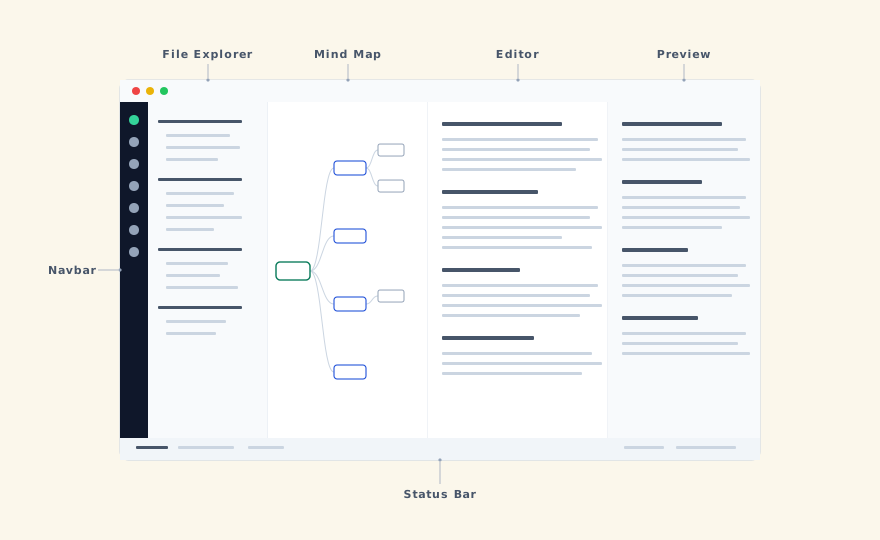
Интерфейс MarkNode построен вокруг центрального редактора, по обеим сторонам и снизу от которого расположены вспомогательные панели. Размер всех панелей можно менять, перетаскивая разделители между ними, а раскладка сохраняется автоматически, поэтому она восстанавливается при следующем открытии приложения.
Панель навигации
Панель навигации — это узкая вертикальная полоса со значками вдоль левого края окна. Она управляет тем, какие панели видны и какое представление боковой панели активно. Сверху вниз расположены следующие значки:
- Файлы — показывает проводник файлов в левой боковой панели
- Интеллект-карта — включает и выключает панель интеллект-карты
- Структура — включает и выключает панель структуры
- Недавние файлы — показывает недавно изменённые файлы в левой боковой панели
- Контроль версий — показывает состояние git и操作ии в левой боковой панели (доступно, если проект является репозиторием git)
Внизу панели навигации:
- Терминал — включает и выключает панель терминала
- Поиск — включает и выключает панель поиска: нижнюю панель, которая собирает во вкладках результаты поиска по всему проекту и ссылки на них
- Проблемы — включает и выключает панель проблем: нижнюю панель со списком того, что нужно исправить в проекте, например неработающих ссылок и ссылок на изображения
- Обратная связь — открывает форму обратной связи
- Аватар пользователя — показывает инициалы вашей учётной записи; нажмите, чтобы открыть её
Одновременно активно только одно представление боковой панели (Файлы, Недавние файлы или Контроль версий). Элементы панелей (Интеллект-карта, Структура, Терминал, Поиск, Проблемы) переключаются независимо друг от друга. Терминал, Поиск и Проблемы используют общую нижнюю панель и переключаются между собой.
Проводник файлов
Проводник файлов появляется в левой боковой панели, когда на панели навигации выбран значок «Файлы». Он показывает структуру папок открытого проекта в виде иерархического дерева. Щелчок по файлу открывает его в редакторе; щелчок по папке разворачивает или сворачивает её.
В заголовке боковой панели есть кнопки создания нового файла, создания новой папки и меню «Ещё» (⋮) с дополнительными действиями, такими как «Развернуть всё», «Свернуть всё» и «Перезагрузить с диска». Щелчок правой кнопкой мыши по файлу или папке открывает контекстное меню с командами переименования, удаления, вырезания, копирования, вставки и создания новых файлов и папок.
Панель интеллект-карты и структуры
Панель интеллект-карты и структуры занимает центр окна и представляет структурное отображение документа на основе иерархии его заголовков.
- Представление интеллект-карты — показывает заголовки в виде ветвящейся схемы, расходящейся от названия документа. Каждый узел соответствует заголовку в документе. Переключается сочетанием
Cmd+Shift+Mв macOS илиCtrl+Shift+Mв Windows и Linux. - Представление структуры — показывает заголовки в виде вложенного списка, похожего на оглавление. Это более компактное представление, удобное для длинных документов с глубокой вложенностью. Переключается сочетанием
Cmd+Shift+Lв macOS илиCtrl+Shift+Lв Windows и Linux.
Щелчок по любому узлу или пункту структуры прокручивает редактор к соответствующему заголовку. По мере перемещения курсора по документу активный заголовок подсвечивается в обоих представлениях.
Редактор
Редактор расположен справа от интеллект-карты. В верхней части области редактора находится панель вкладок со всеми открытыми файлами — щёлкните вкладку, чтобы переключиться на неё, перетащите, чтобы изменить порядок, или щёлкните правой кнопкой мыши для команд «Закрыть», «Закрыть остальные» и «Закрыть все».
Под панелью вкладок расположена панель форматирования с кнопками быстрого доступа к типичному форматированию Markdown — полужирный, курсив, зачёркивание, встроенный код, цитата, заголовки (H1–H3), маркированные, нумерованные списки и списки задач, блок кода и таблица. На полосе вкладок также находится переключатель раскладки рабочей области, который включает и выключает области «Интеллект-карта», «Редактор», «Предпросмотр» и «Структура» (см. Разделённый вид и режимы отображения).
Редактор обеспечивает подсветку синтаксиса, сопоставление скобок и перенос строк. Сочетания клавиш для форматирования Markdown — например, Cmd+B / Ctrl+B для полужирного и Cmd+I / Ctrl+I для курсива — работают напрямую. Редактор также поддерживает несколько курсоров и прямоугольное выделение для более сложного редактирования.
Панель предпросмотра
Панель предпросмотра расположена справа от редактора и показывает текущий документ в виде отрендеренного HTML. Она обновляется по мере набора текста. Щелчок по заголовку в предпросмотре прокручивает редактор к соответствующему месту.
Размер панели предпросмотра можно изменить, перетаскивая разделитель между редактором и предпросмотром. Если вы предпочитаете полностью сосредоточиться на письме, отключите сегмент «Предпросмотр» в переключателе раскладки рабочей области, чтобы отдать редактору всю ширину.
Панель терминала
Панель терминала расположена в нижней части окна и предоставляет сеанс оболочки в пределах папки вашего проекта. Она открывается с вашей оболочкой по умолчанию и начинает работу в корневом каталоге проекта. С помощью панели вкладок внутри этой панели можно открыть несколько сеансов терминала.
Строка состояния
Строка состояния проходит вдоль самого низа окна. Она отображает краткую информацию о текущем файле и проекте:
- Ветка Git — имя текущей ветки и количество изменённых файлов, если проект является репозиторием Git. Количество изменённых файлов кликабельно — щелчок открывает панель контроля версий.
- Сведения о файле — количество слов, тип файла и кодировка текущего документа
Действия Git — индексирование, коммиты, отправка, получение — находятся на панели контроля версий, а не в строке состояния. Откройте её значком Контроль версий на панели навигации (или щелчком по количеству изменённых файлов).
Изменение размеров и раскладка
Все основные панели — проводник файлов, редактор, предпросмотр, интеллект-карта и терминал — разделены перетаскиваемыми разделителями. Перетащите любой разделитель, чтобы перераспределить пространство между соседними панелями.
Заданная вами раскладка, включая то, какие панели открыты и каковы их размеры, сохраняется автоматически и восстанавливается при следующем открытии MarkNode.