MarkNode рассматривает каждую ссылку и каждое изображение в документе как интерактивную ссылку на ресурс. Вы можете навести курсор, чтобы увидеть, куда ведёт ссылка, открыть её кликом с модификатором, вставить изображения прямо из буфера обмена и показать локальные файлы в обозревателе файлов — не покидая редактор.
Наведение на ссылки
Наведите курсор на любую ссылку или изображение в панели предпросмотра, чтобы увидеть их назначение в тонкой полосе вдоль нижнего края. Локальные ссылки отображаются как пути относительно корня проекта (./docs/install.md), поэтому их легко узнать; внешние ссылки отображаются полным URL.
Открытие ссылок
Поведение клика зависит от того, где вы кликаете и какую клавишу-модификатор удерживаете:
- В предпросмотре — обычный клик открывает ссылку. Внешние URL (
http,https,mailto) открываются в браузере по умолчанию. Ссылки на другие файлы Markdown в проекте открываются в редакторе. Другие локальные файлы (PDF, изображения, таблицы) показываются в боковой панели обозревателя файлов — или в системном файловом менеджере, если они находятся за пределами проекта. - В редакторе — обычный клик ставит курсор, как в обычном тексте Markdown. Чтобы перейти по ссылке, удерживайте клавишу-модификатор —
Cmdв macOS илиCtrlв Windows и Linux — и кликните. Действуют те же правила для назначений. - Якоря-хеши — ссылки на
#anchorпереходят к соответствующему заголовку в текущем документе. Межфайловые якоря вида./guide.md#setupоткрывают файл и прокручивают его к заголовку.
Если вы кликнете по нерабочей локальной ссылке (файл не существует), MarkNode покажет краткое уведомление об ошибке, а не просто молча ничего не сделает.
Контекстное меню
Клик правой кнопкой мыши по ссылке или изображению открывает контекстное меню, пункты которого зависят от типа ссылки:
- Для внешнего URL: Открыть URL в браузере и Копировать URL.
- Для локального файла: Открыть файл (файлы Markdown), Показать в обозревателе файлов (выделить файл в боковой панели MarkNode), Показать в Finder / Показать в проводнике / Показать в «Файлах» (открыть системный файловый менеджер с выделенным файлом), Копировать путь к файлу и Найти все ссылки (для файлов Markdown — поиск по проекту всех мест, которые ссылаются на цель; результаты появляются в нижней панели).
- Для ссылки-якоря
#anchor: Открыть и Копировать ссылку.
Модификатор для показа файла
Удерживайте Cmd+Alt в macOS или Ctrl+Alt в Windows и Linux и кликните по локальной ссылке, чтобы показать цель в боковой панели обозревателя файлов, а не открывать её. Удобно, когда нужно посмотреть, где файл расположен в проекте, прежде чем решать, что с ним делать.
Вставка изображений
Когда вы копируете изображение — например, снимок экрана или картинку из браузера — и вставляете его в редактор с помощью Cmd+V (Windows/Linux: Ctrl+V), MarkNode:
- Сохраняет изображение в настроенную папку для изображений (по умолчанию — папка
mediaв корне проекта). - Формирует имя файла с меткой времени, например
pasted-1715680222.png, чтобы имена не конфликтовали. - Вставляет относительную ссылку на изображение в формате Markdown в позиции курсора.
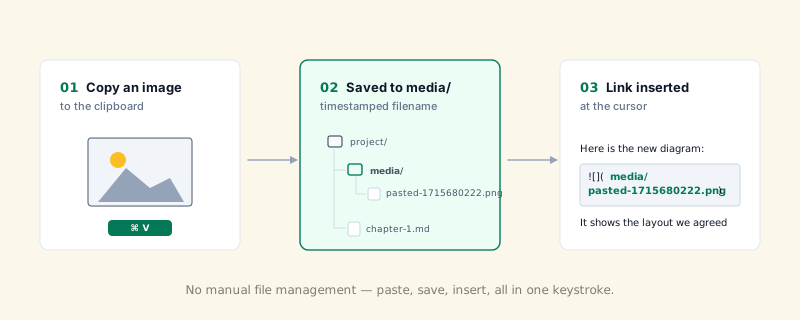
Папка для изображений создаётся при первой вставке, если её ещё нет. Изменить место, куда MarkNode сохраняет изображения, можно в Настройки > Основные > Расположение ресурсов, где доступны три варианта:
- Папка по умолчанию в проекте — одна общая папка в корне проекта (по умолчанию
media), используемая независимо от того, где находится редактируемый документ. - В подпапке рядом с документом — папка с тем же именем, но создаваемая рядом с каждым документом, а не в корне проекта, так что папка с документами остаётся самодостаточной, если вы скопируете её в другое место.
- В той же папке, что и документ (без подпапки) — изображения сохраняются непосредственно рядом с самим документом, вообще без отдельной папки для изображений.
Имя папки (по умолчанию media) вы можете изменить для любого из первых двух вариантов.
Если буфер обмена содержит и текст, и изображение, приоритет отдаётся тексту — это стандартное поведение при вставке.
Перетаскивание изображений
Вы также можете перетащить изображение из Finder (macOS) или проводника (Windows/Linux) прямо в редактор. MarkNode скопирует файл в настроенную папку для изображений и вставит относительную ссылку Markdown в месте, куда вы его отпустили.
Открытие изображений из дерева проекта
Дважды кликните по любому файлу изображения в обозревателе файлов, чтобы открыть его в области редактора как встроенный просмотр изображения — удобно, когда нужно взглянуть на снимок экрана, на который ссылается написанный вами документ, не выходя из приложения.
Синтаксис изображений
Встроенные изображения используют стандартный синтаксис Markdown с ! впереди:
Можно также использовать встроенный HTML, когда нужно управлять шириной:
<img src="media/diagram.png" alt="Diagram" width="400">Обе формы поддерживают наведение курсора, клик с модификатором и контекстное меню.