MarkNode позволяет выбрать, как интеллект-карта располагается вокруг корневого узла. Вы также можете свободно масштабировать и перемещать холст, чтобы перемещаться по большим картам.
Макеты
Доступно восемь макетов, разделённых на две группы.
Сбалансированные макеты размещают корень в центре и распределяют ветви по обе стороны:
- По часовой стрелке (по умолчанию)
- Против часовой стрелки
- Слева направо
- Справа налево
Однонаправленные макеты выстраивают все ветви в одну сторону от корня:
- Вправо — ветви расходятся вправо
- Влево — ветви расходятся влево
- Вниз — ветви расходятся вниз
- Вверх — ветви расходятся вверх
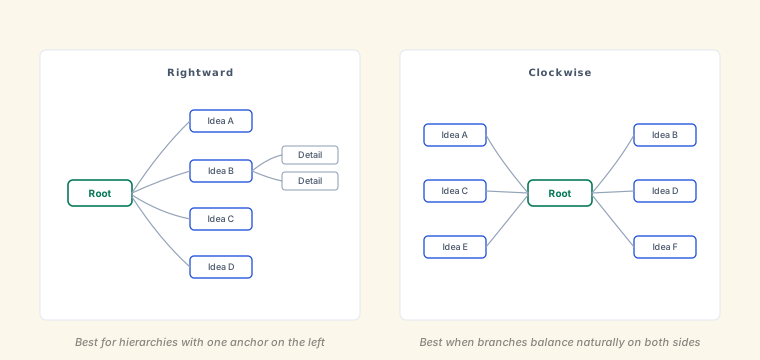
Изменение макета
Чтобы изменить макет текущего документа, нажмите значок макета на панели инструментов интеллект-карты и выберите нужный вариант из галереи. Активный макет выделен, и холст перерисовывается сразу же.
Чтобы задать макет по умолчанию для документов, у которых нет собственного, откройте Настройки > Интеллект-карта > Макет по умолчанию. Существующие документы сохраняют свой макет, и изменение их не затрагивает.
Масштабирование и перемещение
Удерживайте Cmd (macOS) или Ctrl (Windows/Linux) и прокручивайте колесо либо используйте жест сведения пальцев на трекпаде, чтобы приблизить или отдалить изображение. Холст масштабируется относительно положения указателя. Обычная прокрутка перемещает холст, а Shift+прокрутка перемещает его по горизонтали.
Также можно перемещать холст, зажав кнопку мыши на любой пустой области и потянув. Это удобно, когда после приближения карта больше видимой области.
Чтобы сбросить вид, нажмите кнопку По размеру экрана на панели инструментов: она центрирует карту и подбирает масштаб так, чтобы были видны все узлы. Отдельная кнопка Центрировать корневой узел возвращает вид к корню, не меняя масштаб.