MarkNode では、マインドマップをルートノードの周囲にどのように配置するかを選択できます。また、キャンバスを自由にズーム・パンして、大きなマップ内を移動することもできます。
レイアウト
8 種類のレイアウトが 2 つのグループに分かれて用意されています。
バランス型レイアウトは、ルートを中央に配置し、ブランチを左右両側に広げます。
- 時計回り(デフォルト)
- 反時計回り
- 左から右
- 右から左
単方向レイアウトは、すべてのブランチをルートから一方向に伸ばします。
- 右方向 — ブランチが右へ伸びます
- 左方向 — ブランチが左へ伸びます
- 下方向 — ブランチが下へ伸びます
- 上方向 — ブランチが上へ伸びます
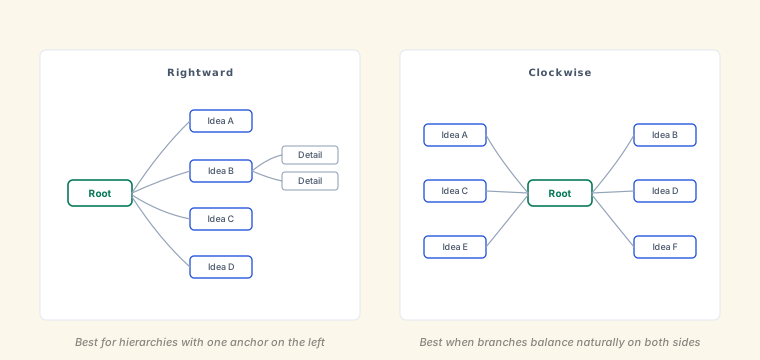
レイアウトの変更
現在のドキュメントのレイアウトを変更するには、マインドマップツールバーのレイアウトアイコンをクリックし、ギャラリーから 1 つ選択します。現在有効なレイアウトはハイライト表示され、キャンバスはすぐに再描画されます。
独自のレイアウトが設定されていないドキュメントに使用されるデフォルトのレイアウトを設定するには、設定 > マインドマップ > デフォルトレイアウトを開きます。既存のドキュメントは保存済みの自身のレイアウトを維持し、影響を受けません。
ズームとパン
Cmd(macOS)または Ctrl(Windows/Linux)を押しながらスクロールするか、トラックパッドでピンチ操作をすると、拡大・縮小できます。キャンバスはポインターの位置を中心に拡大縮小されます。通常のスクロールではキャンバスがパンし、Shift+スクロールでは水平方向にパンします。
キャンバスの何もない領域をクリックしてドラッグすることでもパンできます。これは、拡大後にマップが表示領域よりも大きくなった場合に便利です。
表示をリセットするには、ツールバーの画面に合わせるボタンをクリックします。マップが再び中央に配置され、すべてのノードが見えるようにズームが調整されます。別途用意されているルートノードを中央にボタンは、ズームを変えずにルートを中央に戻します。