MarkNode は、複数の箇所を同時に同じように編集できるマルチカーソル編集と、執筆中の余計な情報を減らすフォーカスモードに対応しています。
上下にカーソルを追加する
現在の行の 1 つ上の行にカーソルを追加するには、Cmd+Option+Up(macOS)または Ctrl+Alt+Up(Windows/Linux)を押します。1 つ下の行にカーソルを追加するには、Cmd+Option+Down(macOS)または Ctrl+Alt+Down(Windows/Linux)を押します。
これらのショートカットを繰り返せばカーソルをさらに追加でき、縦方向に積み重ねられます。各カーソルは独立して動作し、入力した文字はすべてのカーソル位置に挿入され、Backspace はすべての位置で削除を行います。これは、揃えられたリストや表の列、隣接する行にまたがって繰り返されるパターンを編集する際に特に便利です。
Escape を押すと単一のカーソルに戻り、主カーソルの位置が保持されます。
矩形(列)選択
Alt(macOS および Windows/Linux)を押しながらマウスでドラッグすると、複数行にまたがる矩形選択を作成できます。選択範囲内の各行には、選択領域の末尾にそれぞれのカーソルが配置され、マルチカーソルモードが有効になります。
矩形選択は次のような場合に便利です。
- 行のまとまりに接頭辞や接尾辞を一度に追加する
- 固定幅の文字列の列を削除する
- 複数の行にまたがって揃えられた値を置き換える
クリックでカーソルを配置する
Cmd(macOS)または Ctrl(Windows/Linux)を押しながらクリックすると、既存のカーソルはそのままに、ドキュメント内の任意の位置にカーソルを追加できます。修飾キーを押しながら既存のカーソルをクリックすると、そのカーソルを削除できます。
フォーカスモード
フォーカスモードは、現在編集しているセクション以外のすべての内容を暗く表示し、ドキュメントの他の部分に注意を奪われることなく、一度に 1 つのトピックに集中できるようにします。
フォーカスモードを切り替えるには、次のいずれかの操作を行います。
- 表示 メニューから フォーカスモード を選択する
Cmd+Shift+H(macOS)またはCtrl+Shift+H(Windows/Linux)を押す
フォーカスモードが有効な場合、カーソルのあるセクションの見出しと本文は通常の明るさで表示され、それ以外のセクションは視覚的に抑えられます。カーソルを別のセクションに移動すると、フォーカスも自動的に切り替わります。
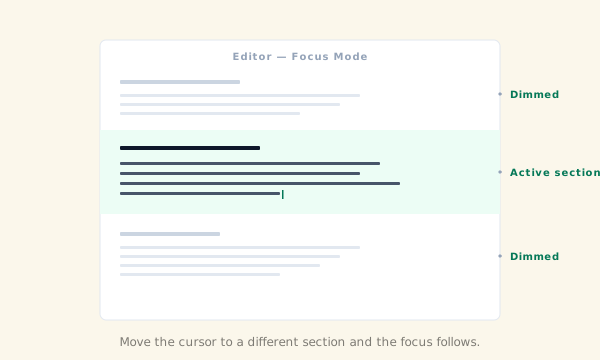
フォーカスモードはマインドマップやアウトラインパネルと併用できます。これらのパネルは通常どおり機能し、セクション間の移動にも引き続き使用できます。
プレーンテキストと設定ファイル
MarkNode は、プレーンテキストファイル(.txt)や一般的な設定ファイル形式も同じエディターで開けます。マインドマップ、アウトラインパネル、プレビューといった Markdown 固有の機能はこれらのファイル形式では有効になりませんが、マルチカーソル、検索と置換、フェンス付きコードブロックのシンタックスハイライトなど、一般的な編集機能はすべて利用できます。