MarkNode prend en charge l’édition multi-curseur pour effectuer la même modification à plusieurs endroits simultanément, ainsi que le mode Focus pour réduire les distractions pendant la rédaction.
Ajouter des curseurs au-dessus et en dessous
Pour ajouter un curseur sur la ligne au-dessus de la ligne actuelle, appuyez sur Cmd+Option+Up (macOS) ou Ctrl+Alt+Up (Windows/Linux). Pour ajouter un curseur sur la ligne en dessous, appuyez sur Cmd+Option+Down (macOS) ou Ctrl+Alt+Down (Windows/Linux).
Vous pouvez répéter ces raccourcis pour ajouter davantage de curseurs et constituer une pile verticale. Chaque curseur fonctionne de manière indépendante : la saisie insère du texte à toutes les positions de curseur, et la touche retour arrière supprime à toutes les positions. C’est particulièrement utile pour modifier des listes alignées, des colonnes de tableau ou des motifs répétés sur des lignes adjacentes.
Appuyez sur Escape pour revenir à un seul curseur, en conservant la position du curseur principal.
Sélection en colonne (rectangulaire)
Maintenez la touche Alt (macOS et Windows/Linux) enfoncée et faites glisser la souris pour créer une sélection rectangulaire s’étendant sur plusieurs lignes. Chaque ligne de la sélection reçoit son propre curseur à la fin de la zone sélectionnée, ce qui active le mode multi-curseur.
La sélection en colonne est utile pour :
- Ajouter un préfixe ou un suffixe à un bloc de lignes en une seule fois
- Supprimer une colonne de caractères de largeur fixe
- Remplacer des valeurs alignées sur plusieurs lignes
Placer des curseurs par clic
Maintenez la touche Cmd (macOS) ou Ctrl (Windows/Linux) enfoncée et cliquez pour placer un curseur supplémentaire à n’importe quelle position du document, sans perturber les curseurs existants. Cliquez sur un curseur existant tout en maintenant la touche de modification pour le supprimer.
Mode Focus
Le mode Focus atténue tout le contenu situé en dehors de la section que vous êtes en train de modifier, ce qui vous permet de vous concentrer sur un seul sujet à la fois sans que le reste du document ne rivalise pour votre attention.
Pour activer ou désactiver le mode Focus :
- Utilisez le menu Affichage et sélectionnez Mode Focus
- Appuyez sur
Cmd+Shift+H(macOS) ouCtrl+Shift+H(Windows/Linux)
Lorsque le mode Focus est actif, le titre et le corps de la section contenant le curseur s’affichent avec une luminosité maximale, tandis que toutes les autres sections sont visuellement atténuées. Déplacer le curseur vers une autre section déplace automatiquement le focus.
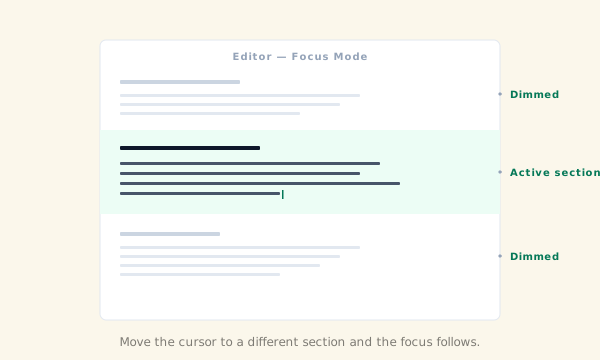
Le mode Focus fonctionne conjointement avec la carte mentale et le panneau de plan : ces panneaux continuent de fonctionner normalement et peuvent toujours être utilisés pour naviguer entre les sections.
Fichiers texte brut et fichiers de configuration
MarkNode ouvre les fichiers texte brut (.txt) et les formats de configuration courants dans le même éditeur. Les fonctionnalités propres au Markdown, telles que la carte mentale, le panneau de plan et l’aperçu, ne sont pas activées pour ces types de fichiers, mais toutes les fonctionnalités d’édition générales — y compris le multi-curseur, la recherche et le remplacement, et la coloration syntaxique des blocs de code délimités — restent disponibles.