MarkNode 支援多重游標編輯,讓你同時在多個位置做相同的修改;也支援專注模式,減少寫作時的干擾。
在上方與下方新增游標
若要在目前這一行的上方新增游標,請按 Cmd+Option+Up(macOS)或 Ctrl+Alt+Up(Windows/Linux)。若要在下方那一行新增游標,請按 Cmd+Option+Down(macOS)或 Ctrl+Alt+Down(Windows/Linux)。
你可以重複按這些快速鍵來新增更多游標,形成一疊垂直排列的游標。每個游標各自獨立運作——輸入文字時會在所有游標位置同時插入,按退格鍵也會在所有位置同時刪除。這在編輯對齊的清單、表格欄位,或相鄰各行中重複出現的樣式時特別好用。
按 Escape 可收合回單一游標,並保留主要游標的位置。
直欄(矩形)選取
按住 Alt(macOS 與 Windows/Linux)並以滑鼠拖曳,即可建立跨越多行的矩形選取範圍。選取範圍中的每一行都會在所選區域的結尾產生自己的游標,進而啟用多重游標模式。
直欄選取適用於:
- 一次為整個區塊的每一行加上前綴或後綴
- 刪除固定寬度的字元直欄
- 取代跨越數列的對齊值
以點按方式放置游標
按住 Cmd(macOS)或 Ctrl(Windows/Linux)並點按,即可在文件中的任意位置新增一個游標,且不影響既有的游標。按住修飾鍵並點按既有的游標,即可將該游標移除。
專注模式
專注模式會將你目前正在編輯的段落以外的所有內容變暗,讓你一次只專注於一個主題,不必再與文件的其餘部分爭奪注意力。
若要切換專注模式:
- 使用檢視選單並選擇專注模式
- 按
Cmd+Shift+H(macOS)或Ctrl+Shift+H(Windows/Linux)
專注模式啟用時,游標所在段落的標題與內文會以完整亮度顯示,其他所有段落則在視覺上變得黯淡。將游標移到不同的段落時,焦點會自動跟著轉移。
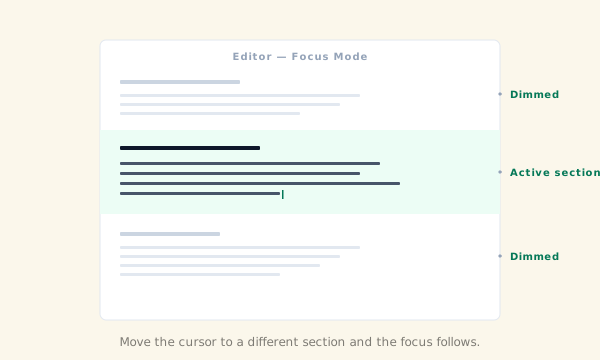
專注模式可與心智圖及大綱面板並用——這些面板會照常運作,仍可用來在各段落之間導覽。
純文字與設定檔
MarkNode 會在同一個編輯器中開啟純文字檔(.txt)與常見的設定檔格式。心智圖、大綱面板與預覽等 Markdown 專屬功能不會為這些檔案類型啟用,但所有一般編輯功能——包括多重游標、尋找與取代,以及圍籬式程式碼區塊的語法標示——仍可使用。