MarkNodeは、執筆・閲覧・レビューといったさまざまなワークフローに合わせた複数のレイアウトモードを備えています。タブストリップにあるひとつのコントロールで、ドキュメント内の現在位置を見失うことなく、いつでも各ペインの表示・非表示を切り替えられます。
ワークスペースレイアウトのピル
ワークスペースのタブストリップには4つのセグメントからなるピルがあり、どのペインを表示するかを制御します。左から順に、各セグメントは次のとおりです:
| セグメント | 切り替える対象 | ショートカット |
|---|---|---|
| マインドマップ | マインドマップのサイドパネル | Cmd+Shift+M / Ctrl+Shift+M |
| エディタ | エディタペイン内のMarkdownソースエディタ | — |
| プレビュー | エディタペイン内のレンダリング済みプレビュー | — |
| アウトライン | アウトラインのサイドパネル | Cmd+Shift+L / Ctrl+Shift+L |
各セグメントは、対応するペインが表示されているときに点灯します。セグメントをクリックすると、そのペインの表示・非表示が切り替わります。セグメントにカーソルを合わせると、名前とショートカット(存在する場合)がツールチップで表示されます。
マインドマップとアウトラインのセグメントは独立したトグルで、どちらをオン・オフしても他のペインには影響しません。エディタとプレビューのセグメントは一対として機能し、エディタペインの表示モードを決定します(下記参照)。
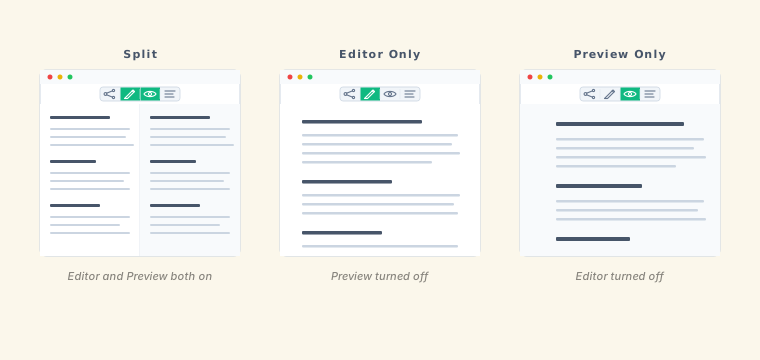
分割表示
エディタとプレビューの両方のセグメントが有効な場合、エディタペインには左側にMarkdownソース、右側にレンダリング済みプレビューが左右に並んで表示されます。これは編集時の既定の表示です。
2つのペインの間の仕切りはドラッグできます。左にドラッグするとプレビューの領域が広がり、右にドラッグするとエディタの領域が広がります。分割位置はドキュメントごとに保存されます。
スクロール同期
分割表示では、いずれかのペインをスクロールするともう一方も対応する位置に移動するため、長いドキュメントを読み進めてもエディタとプレビューの位置が揃ったままになります。スクロール同期は分割表示では常に有効で、設定は不要です。
プレビューのみモード
エディタとプレビューの両方が有効なときにエディタセグメントをクリックすると、ソースエディタが非表示になり、レンダリング済みプレビューだけが表示されます。完成したドキュメントを読むときや、Markdown記法に気を取られずに整形済みの出力を確認したいときに使います。
アウトラインパネルとファイルエクスプローラーは引き続き利用できます。アウトラインの項目をクリックすると、プレビューが該当セクションまでスクロールします。
エディタのみモード
エディタとプレビューの両方が有効なときにプレビューセグメントをクリックすると、プレビューが非表示になり、執筆領域が最大化されます。長いドキュメントを書き進めるときや、レンダリング結果を確認する必要がないときに便利です。
エディタとプレビューのセグメントは一対として機能し、常にどちらか一方はオンになっています。表示されているのがそのセグメントだけの場合、有効なセグメントをクリックしても何も起こらないため、両方のペインが非表示になることはありません。
プレビューから書式付きテキストをコピーする
プレビューから書式を保ったままテキストをコピーするには、プレビューペインでテキストを選択して Cmd+C (macOS) または Ctrl+C (Windows/Linux) を押します。コピーしたテキストは、メールクライアント、ワープロ、ノートアプリなどリッチテキストに対応したアプリケーションに貼り付けると、太字・斜体・リンクなどのインライン書式が保持されます。
ターミナルやプレーンテキストエディタなど、プレーンテキストのみを受け付ける貼り付け先では、書式なしのテキストになります。
プレビューの右クリックコンテキストメニュー
プレビューペインで右クリックすると、次の項目を含むコンテキストメニューが開きます:
- コピー — 選択したテキストをコピーします
- プレビュースタイル — プレビュー用スタイルシートを切り替えるサブメニュー(プレビューテーマを参照)
- DOCXとして保存 — 現在のドキュメントをWord形式で書き出します
- タスクリスト — チェックリストの行では、すべてチェック・すべてチェック解除・リストのリセットを行うサブメニューが表示されます
リンクや画像の上で直接右クリックした場合は、リンク固有の操作が表示されます — リンクとメディアを参照してください。
PDFビューア
ファイルエクスプローラーからPDFファイルを開くと、外部アプリケーションではなくインラインのPDFビューアで表示されます。ビューアには次の機能があります:
- アウトライン/ブックマークパネル — PDFにブックマーク構造が含まれている場合、折りたたみ可能なツリーで表示されます。ブックマークをクリックすると該当ページに移動します。
- サムネイルパネル — ページのサムネイルをスクロールできる帯状の領域で、視覚的に移動できます。サムネイルをクリックすると該当ページに移動します。
- 標準的なズームコントロールと、直接移動するためのページ番号入力欄。
プレビュー幅の動的調整
プレビューペインは、ウィンドウのサイズ変更や分割の仕切りのドラッグに合わせて、コンテンツの幅を自動的に調整します。幅の広いディスプレイでは、行の長さが読みやすく保たれるよう、ゆとりのある余白とともにコンテンツが中央に配置されます。エディタを広げるなどしてプレビューペインが狭くなると、コンテンツは利用可能な幅いっぱいに広がります。この動作に設定は不要です。