MarkNode предлагает несколько режимов компоновки под разные рабочие процессы — написание, чтение и проверку. Один элемент управления в полосе вкладок позволяет в любой момент показать или скрыть каждую панель, не теряя места в документе.
«Пилюля» компоновки рабочей области
В полосе вкладок рабочей области расположена «пилюля» из четырёх сегментов, управляющая видимостью панелей. Слева направо это:
| Сегмент | Что переключает | Сочетание клавиш |
|---|---|---|
| Ментальная карта | Боковую панель ментальной карты | Cmd+Shift+M / Ctrl+Shift+M |
| Редактор | Редактор исходного текста Markdown внутри панели редактора | — |
| Предпросмотр | Отрендеренный предпросмотр внутри панели редактора | — |
| Структура | Боковую панель структуры документа | Cmd+Shift+L / Ctrl+Shift+L |
Каждый сегмент подсвечивается, когда его панель видима. Щёлкните по сегменту, чтобы включить или выключить соответствующую панель. При наведении на сегмент появляется подсказка с его названием и сочетанием клавиш (если оно есть).
Сегменты «Ментальная карта» и «Структура» — независимые переключатели: включение или выключение любого из них не влияет на остальные панели. Сегменты «Редактор» и «Предпросмотр» работают в паре и задают режим отображения панели редактора (см. ниже).
Разделённый вид
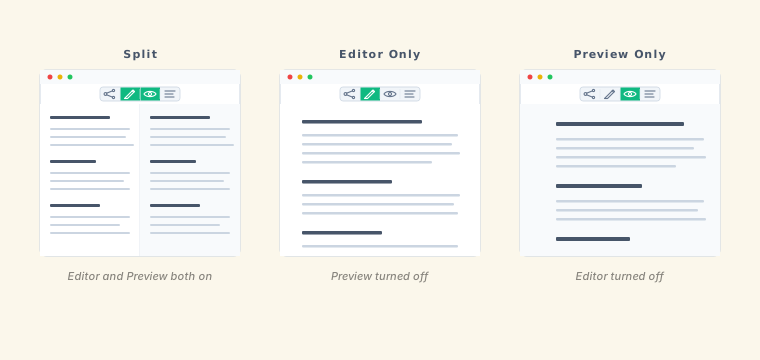
Когда активны оба сегмента — «Редактор» и «Предпросмотр» — панель редактора показывает исходный текст Markdown слева и отрендеренный предпросмотр справа, рядом друг с другом. Это режим по умолчанию для редактирования.
Разделитель между двумя панелями можно перетаскивать. Потяните его влево, чтобы отдать больше места предпросмотру, или вправо — чтобы отдать больше места редактору. Положение разделителя сохраняется для каждого документа отдельно.
Синхронизация прокрутки
В разделённом виде прокрутка любой из панелей перемещает другую в соответствующее положение, поэтому редактор и предпросмотр остаются выровненными при чтении длинного документа. В разделённом виде синхронизация прокрутки включена всегда и не требует настройки.
Режим «Только предпросмотр»
Щёлкните по сегменту Редактор, когда активны и «Редактор», и «Предпросмотр», чтобы скрыть редактор исходного текста и оставить только отрендеренный предпросмотр. Используйте этот режим при чтении готового документа или проверке форматированного вывода, когда синтаксис Markdown отвлекает.
Панель структуры и проводник файлов остаются доступными. Щелчок по элементу структуры прокручивает предпросмотр к этому разделу.
Режим «Только редактор»
Щёлкните по сегменту Предпросмотр, когда активны и «Редактор», и «Предпросмотр», чтобы скрыть предпросмотр и максимально увеличить область письма. Это удобно при написании длинных документов или когда отрендеренный вывод вам не нужен.
Сегменты «Редактор» и «Предпросмотр» работают в паре — один из них всегда включён. Щелчок по активному сегменту, когда он единственный отображаемый, ничего не меняет, поэтому обе панели никогда не окажутся скрытыми одновременно.
Копирование форматированного текста из предпросмотра
Чтобы скопировать текст из предпросмотра с сохранением форматирования, выделите текст в панели предпросмотра и нажмите Cmd+C (macOS) или Ctrl+C (Windows/Linux). Скопированный текст сохраняет полужирное и курсивное начертание, ссылки и другое строчное форматирование при вставке в приложения, которые принимают форматированный текст, — почтовые клиенты, текстовые процессоры или приложения для заметок.
Вставка в место назначения с простым текстом, например в терминал или простой текстовый редактор, даёт текст без форматирования.
Контекстное меню предпросмотра
Щелчок правой кнопкой мыши в панели предпросмотра открывает контекстное меню со следующими пунктами:
- Копировать — скопировать выделенный текст
- Стиль предпросмотра — подменю для переключения таблицы стилей предпросмотра (см. Темы предпросмотра)
- Сохранить как DOCX — экспортировать текущий документ в Word
- Список задач — на строке контрольного списка: подменю для того, чтобы отметить все, снять все отметки или сбросить список
Щелчок правой кнопкой мыши непосредственно по ссылке или изображению вместо этого показывает действия для ссылок — см. Ссылки и медиа.
Просмотр PDF
Открытие PDF-файла из проводника файлов отображает его во встроенном средстве просмотра PDF, а не во внешнем приложении. Средство просмотра включает:
- Панель структуры / закладок — если PDF содержит структуру закладок, она отображается в виде сворачиваемого дерева. Щёлкните по закладке, чтобы перейти к соответствующей странице.
- Панель миниатюр — прокручиваемая полоса миниатюр страниц для визуальной навигации. Щёлкните по миниатюре, чтобы перейти к этой странице.
- Стандартные элементы управления масштабом и поле ввода номера страницы для прямого перехода.
Динамическая ширина предпросмотра
Панель предпросмотра автоматически подстраивает ширину содержимого при изменении размера окна или перетаскивании разделителя. На широких экранах предпросмотр центрирует содержимое с комфортными полями, чтобы длина строк оставалась удобной для чтения. По мере сужения панели предпросмотра — например, когда вы расширяете редактор — содержимое расширяется, занимая доступную ширину. Это поведение не требует настройки.