MarkNode ofrece varios modos de diseño para adaptarse a distintos flujos de trabajo: escritura, lectura y revisión. Un único control en la barra de pestañas te permite mostrar u ocultar cada panel en cualquier momento sin perder tu posición en el documento.
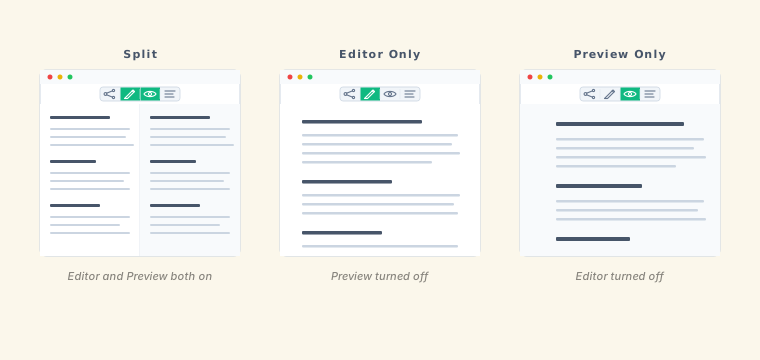
La píldora de diseño del espacio de trabajo
Una píldora de cuatro segmentos se encuentra en la barra de pestañas del espacio de trabajo y controla qué paneles están visibles. De izquierda a derecha, los segmentos son:
| Segmento | Qué activa o desactiva | Atajo |
|---|---|---|
| Mapa mental | El panel lateral del mapa mental | Cmd+Shift+M / Ctrl+Shift+M |
| Editor | El editor de código Markdown dentro del panel del editor | — |
| Vista previa | La vista previa renderizada dentro del panel del editor | — |
| Esquema | El panel lateral del esquema | Cmd+Shift+L / Ctrl+Shift+L |
Cada segmento se ilumina cuando su panel está visible. Haz clic en un segmento para mostrar u ocultar ese panel. Al pasar el cursor sobre un segmento aparece una información sobre herramientas con su nombre y su atajo (cuando existe).
Los segmentos Mapa mental y Esquema son interruptores independientes: activar o desactivar cualquiera de ellos no afecta a los demás paneles. Los segmentos Editor y Vista previa funcionan como pareja para determinar el modo de visualización del panel del editor (véase más abajo).
Vista dividida
Cuando ambos segmentos, Editor y Vista previa, están activos, el panel del editor muestra el código Markdown a la izquierda y la vista previa renderizada a la derecha, en paralelo. Este es el modo predeterminado para editar.
El divisor entre los dos paneles se puede arrastrar. Arrástralo a la izquierda para dar más espacio a la vista previa, o a la derecha para dar más espacio al editor. La posición de la división se guarda para cada documento.
Sincronización del desplazamiento
En la vista dividida, al desplazar cualquiera de los paneles el otro se mueve a la posición correspondiente, de modo que el editor y la vista previa permanecen alineados mientras lees un documento largo. La sincronización del desplazamiento siempre está activa en la vista dividida y no requiere ninguna configuración.
Modo de solo vista previa
Haz clic en el segmento Editor cuando tanto Editor como Vista previa estén activos para ocultar el editor de código y mostrar únicamente la vista previa renderizada. Utiliza este modo al leer un documento terminado o al revisar el resultado con formato sin la distracción de la sintaxis Markdown.
El panel de esquema y el explorador de archivos siguen estando accesibles. Al hacer clic en un elemento del esquema, la vista previa se desplaza hasta esa sección.
Modo de solo editor
Haz clic en el segmento Vista previa cuando tanto Editor como Vista previa estén activos para ocultar la vista previa y maximizar el área de escritura. Esto resulta útil para redactar documentos largos o cuando no necesitas ver el resultado renderizado.
Los segmentos Editor y Vista previa funcionan juntos como pareja: uno de ellos siempre está activo. Hacer clic en el segmento activo cuando es el único visible no tiene ningún efecto, por lo que nunca acabarás con ambos paneles ocultos.
Copiar texto con formato desde la vista previa
Para copiar texto de la vista previa conservando su formato, selecciona el texto en el panel de vista previa y pulsa Cmd+C (macOS) o Ctrl+C (Windows/Linux). El texto copiado conserva la negrita, la cursiva, los enlaces y otros formatos en línea al pegarlo en aplicaciones que admiten texto enriquecido, como clientes de correo electrónico, procesadores de texto o aplicaciones para tomar notas.
Al pegarlo en un destino de texto sin formato, como un terminal o un editor de texto plano, se obtiene texto sin formato.
Menú contextual de la vista previa
Al hacer clic con el botón derecho en el panel de vista previa se abre un menú contextual con:
- Copiar: copia el texto seleccionado
- Estilo de vista previa: un submenú para cambiar la hoja de estilos de la vista previa (véase Temas de vista previa)
- Guardar como DOCX: exporta el documento actual a Word
- Lista de tareas: en una línea de lista de comprobación, un submenú para marcar todo, desmarcar todo o restablecer la lista
Al hacer clic con el botón derecho directamente sobre un enlace o una imagen se muestran, en cambio, acciones específicas para enlaces; consulta Enlaces y contenido multimedia.
Visor de PDF
Al abrir un archivo PDF desde el explorador de archivos, este se muestra en un visor de PDF integrado en lugar de en una aplicación externa. El visor incluye:
- Panel de esquema/marcadores: si el PDF contiene una estructura de marcadores, se muestra en un árbol plegable. Haz clic en un marcador para saltar a esa página.
- Panel de miniaturas: una tira desplazable de miniaturas de las páginas para navegar visualmente. Haz clic en una miniatura para saltar a esa página.
- Controles de zoom estándar y un campo de número de página para navegar directamente.
Ancho dinámico de la vista previa
El panel de vista previa ajusta el ancho de su contenido automáticamente a medida que redimensionas la ventana o arrastras el divisor. En pantallas anchas, la vista previa centra su contenido con márgenes cómodos para mantener una longitud de línea legible. A medida que el panel de vista previa se estrecha —por ejemplo, cuando ensanchas el editor— el contenido se expande para aprovechar el ancho disponible. Este comportamiento no requiere ninguna configuración.