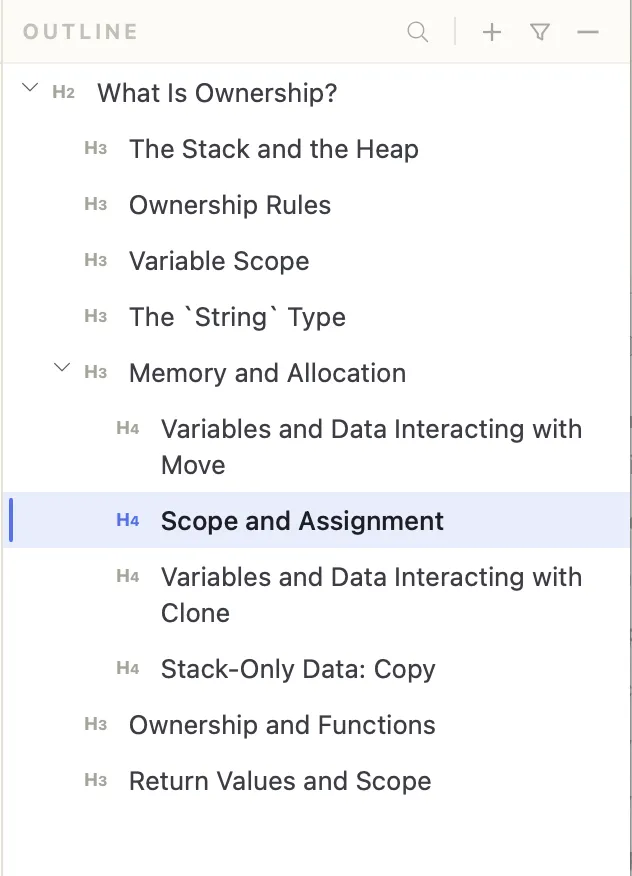
El panel de esquema muestra un árbol contraíble con la estructura de tu documento —de forma predeterminada, solo encabezados, con elementos de listas con viñetas y numeradas disponibles como opción—, lo que te ofrece una visión general de la estructura y navegación instantánea sin abandonar tu posición actual en el editor.
Abrir y cerrar el esquema
Muestra u oculta el panel de esquema con Cmd+Shift+L en macOS o Ctrl+Shift+L en Windows y Linux. También puedes hacer clic en el icono de esquema en la barra de actividad del extremo izquierdo. El panel recuerda si estaba abierto o cerrado entre sesiones.
Navegar con el esquema
Haz clic en cualquier elemento del esquema para saltar directamente a esa sección del editor. El editor se desplaza para mostrar el encabezado o elemento de lista y coloca el cursor al inicio de esa línea.
En el modo de solo vista previa, al hacer clic en un elemento del esquema se desplaza la vista previa hasta la sección correspondiente.
Actualizaciones en tiempo real
El esquema se actualiza a medida que escribes. Los nuevos encabezados aparecen de inmediato, y al renombrar o eliminar un encabezado el cambio se refleja en el árbol sin necesidad de actualizarlo manualmente.
Personalizar lo que se muestra
Puedes controlar lo que incluye el esquema:
- Elementos de lista — los elementos de listas con viñetas y numeradas están ocultos de forma predeterminada. Muéstralos u ocúltalos con el botón de elementos de lista de la barra de herramientas del panel (MarkNode recuerda tu elección), o elige cada tipo en Ajustes > General (sección Esquema), independiente del ajuste de la página Mapa mental. Resulta útil para documentos que usan listas como elementos estructurales en lugar de prosa.
- Profundidad de encabezados — el nivel de encabezado más profundo que se muestra viene dado por el ajuste Nivel máximo de encabezado (H3 a H6) en Ajustes > Mapa mental, que el esquema comparte con el mapa mental. En documentos largos con muchos subencabezados, un límite menor mantiene el árbol manejable.
Expandir y contraer secciones
Haz clic en la flecha junto a cualquier elemento que tenga elementos secundarios para expandir o contraer esa rama, de modo que puedas mantener una vista resumida de un documento largo. (El árbol se expande por completo cuando cambias a otro archivo).
Alternar entre el mapa mental y el esquema
El esquema y el mapa mental son dos representaciones distintas de la misma estructura del documento, y son paneles independientes en lugar de dos modos de una misma vista:
- Esquema presenta la estructura como una lista con sangrías, muy adecuada para documentos lineales. Actívalo con
Cmd/Ctrl+Shift+Lo con su icono en la barra de actividad. - Mapa mental presenta la misma estructura como un grafo de nodos, mejor para la navegación visual y la lluvia de ideas. Actívalo con
Cmd/Ctrl+Shift+Mo con su icono en la barra de actividad.
Cuando comparten la misma ubicación de acoplamiento, al abrir uno se oculta el otro. Ambos se actualizan en tiempo real y admiten la navegación con un clic.