La interfaz de MarkNode está organizada en torno a un editor central, con paneles de apoyo a cada lado y a lo largo de la parte inferior. Todos los paneles se pueden redimensionar arrastrando los divisores que hay entre ellos, y la disposición se guarda automáticamente para restaurarse la próxima vez que abras la aplicación.
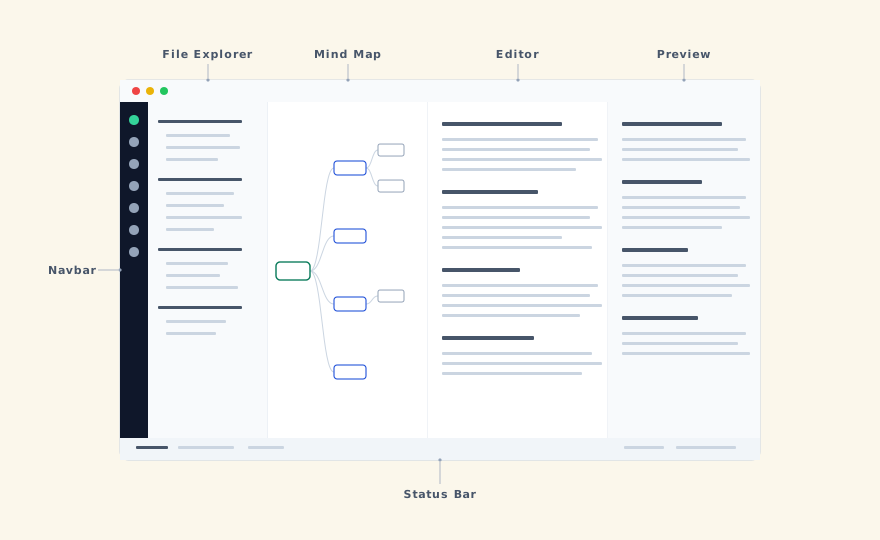
Barra de navegación
La barra de navegación es una estrecha barra vertical de iconos situada en el borde izquierdo de la ventana. Controla qué paneles están visibles y qué vista de la barra lateral está activa. De arriba abajo, los iconos son:
- Archivos — muestra el explorador de archivos en la barra lateral izquierda
- Mapa mental — activa o desactiva el panel del mapa mental
- Esquema — activa o desactiva el panel de esquema
- Archivos recientes — muestra los archivos editados recientemente en la barra lateral izquierda
- Control de código fuente — muestra el estado y las operaciones de git en la barra lateral izquierda (visible cuando el proyecto es un repositorio git)
En la parte inferior de la barra de navegación:
- Terminal — activa o desactiva el panel del terminal
- Buscar — activa o desactiva el panel Buscar, un panel inferior que reúne en pestañas los resultados de búsqueda y de referencias en todo el proyecto
- Problemas — activa o desactiva el panel Problemas, un panel inferior que enumera los problemas que hay que corregir en el proyecto, como enlaces y referencias de imágenes rotos
- Comentarios — abre el formulario de comentarios
- Avatar de usuario — muestra las iniciales de tu cuenta; haz clic para abrir tu cuenta
Solo una vista de la barra lateral (Archivos, Archivos recientes o Control de código fuente) está activa a la vez. Los elementos de panel (Mapa mental, Esquema, Terminal, Buscar, Problemas) se pueden activar de forma independiente. Terminal, Buscar y Problemas comparten el panel inferior y alternan entre sí.
Explorador de archivos
El explorador de archivos aparece en la barra lateral izquierda cuando el icono Archivos está seleccionado en la barra de navegación. Muestra la estructura de carpetas de tu proyecto abierto como un árbol jerárquico. Al hacer clic en un archivo, se abre en el editor; al hacer clic en una carpeta, se expande o se contrae.
El encabezado de la barra lateral incluye botones para crear un nuevo archivo, crear una nueva carpeta y un menú «Más» (⋮) con acciones adicionales como Expandir todo, Contraer todo y Recargar desde el disco. Al hacer clic derecho en un archivo o carpeta se abre un menú contextual con opciones para renombrar, eliminar, cortar, copiar, pegar o crear nuevos archivos y carpetas.
Panel de mapa mental y esquema
El panel de mapa mental y esquema ocupa el centro de la ventana y ofrece una vista estructural de tu documento basada en su jerarquía de encabezados.
- Vista de mapa mental — muestra los encabezados como un diagrama ramificado que se despliega desde el título del documento. Cada nodo corresponde a un encabezado del documento. Actívala con
Cmd+Shift+Men macOS oCtrl+Shift+Men Windows y Linux. - Vista de esquema — muestra los encabezados como una lista anidada, similar a un índice. Es una vista más compacta que funciona bien con documentos largos con anidamiento profundo. Actívala con
Cmd+Shift+Len macOS oCtrl+Shift+Len Windows y Linux.
Al hacer clic en cualquier nodo o entrada del esquema, el editor se desplaza hasta ese encabezado. El encabezado activo se resalta en ambas vistas a medida que mueves el cursor por el documento.
Editor
El editor se sitúa a la derecha del mapa mental. En la parte superior del área del editor hay una barra de pestañas que muestra todos los archivos abiertos: haz clic en una pestaña para cambiar entre ellos, arrastra para reordenarlos o haz clic derecho para ver opciones como Cerrar, Cerrar las demás y Cerrar todo.
Debajo de la barra de pestañas hay una barra de formato con botones de acceso rápido para el formato Markdown más común: negrita, cursiva, tachado, código en línea, cita en bloque, encabezados (H1–H3), listas con viñetas/numeradas/de tareas, bloque de código y tabla. La franja de pestañas también contiene la píldora de disposición del espacio de trabajo, que activa o desactiva los paneles Mapa mental, Editor, Vista previa y Esquema (consulta Vista dividida y modos de visualización).
El editor ofrece resaltado de sintaxis, coincidencia de corchetes y ajuste de línea. Los atajos de formato Markdown —como Cmd+B / Ctrl+B para negrita y Cmd+I / Ctrl+I para cursiva— funcionan directamente. El editor también admite múltiples cursores y selección rectangular para una edición más avanzada.
Panel de vista previa
El panel de vista previa se sitúa a la derecha del editor y muestra una vista HTML renderizada del documento actual. Se actualiza a medida que escribes. Al hacer clic en un encabezado de la vista previa, el editor se desplaza a la posición correspondiente.
Puedes redimensionar el panel de vista previa arrastrando el divisor entre el editor y la vista previa. Si prefieres centrarte por completo en la escritura, desactiva el segmento Vista previa en la píldora de disposición del espacio de trabajo para darle al editor todo el ancho.
Panel de terminal
El panel de terminal se sitúa en la parte inferior de la ventana y ofrece una sesión de shell acotada a la carpeta de tu proyecto. Se abre con tu shell predeterminado y arranca en el directorio raíz del proyecto. Puedes abrir varias sesiones de terminal usando la barra de pestañas dentro del panel.
Barra de estado
La barra de estado recorre la parte inferior de la ventana. Muestra información de un vistazo sobre el archivo y el proyecto actuales:
- Rama de Git — el nombre de la rama actual y el número de archivos modificados, cuando el proyecto es un repositorio de Git. El recuento de archivos modificados se puede pulsar: abre el panel de control de código fuente.
- Información del archivo — el recuento de palabras, el tipo de archivo y la codificación del documento actual
Las acciones de Git —preparar, confirmar, enviar, traer— están en el panel de control de código fuente, no en la barra de estado. Ábrelo desde el icono Control de código fuente de la barra de navegación (o haciendo clic en el recuento de archivos modificados).
Redimensionado y disposición
Todos los paneles principales —el explorador de archivos, el editor, la vista previa, el mapa mental y el terminal— están separados por divisores arrastrables. Arrastra cualquier divisor para redistribuir el espacio entre los paneles adyacentes.
La disposición que configures, incluidos los paneles abiertos y su tamaño, se guarda automáticamente y se restaura la próxima vez que abras MarkNode.