MarkNode 允许你选择思维导图围绕根节点的布局方式。你还可以自由缩放和平移画布,以便浏览大型导图。
布局
共有八种布局,分为两组。
平衡型布局将根节点置于中央,并向两侧展开分支:
- 顺时针(默认)
- 逆时针
- 从左到右
- 从右到左
单向型布局让所有分支从根节点朝同一个方向生长:
- 向右 — 分支向右延伸
- 向左 — 分支向左延伸
- 向下 — 分支向下延伸
- 向上 — 分支向上延伸
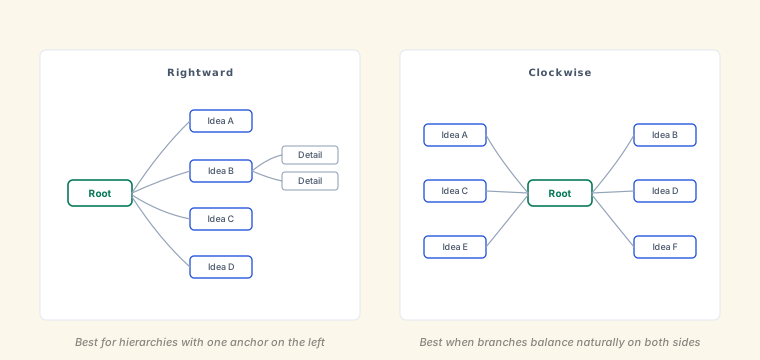
更改布局
若要更改当前文档的布局,请点击思维导图工具栏中的布局图标,然后从图库中选择一种布局。当前使用的布局会高亮显示,画布会立即重绘。
若要设置尚未指定布局的文档所使用的默认布局,请前往 设置 > 思维导图 > 默认布局。已有文档会保留各自已保存的布局,不受影响。
缩放与平移
按住 Cmd(macOS)或 Ctrl(Windows/Linux)并滚动,或在触控板上做捏合手势,即可放大和缩小。画布会以指针位置为中心进行缩放。直接滚动可平移画布,Shift+滚动则可水平平移。
你也可以在画布的任意空白区域点击并拖动来平移。放大后导图超出可见区域时,这一操作尤其有用。
若要重置视图,请点击工具栏中的 适应屏幕 按钮;它会重新将导图居中,并调整缩放比例,使所有节点都可见。另有一个 居中根节点 按钮,可在不改变缩放比例的情况下重新以根节点为中心。