O MarkNode trata cada link e imagem do seu documento como uma referência interativa. Você pode passar o mouse para ver para onde um link leva, clicar com a tecla modificadora para abri-lo, colar imagens diretamente da área de transferência e revelar arquivos locais no explorador de arquivos — tudo sem sair do editor.
Passar o Mouse sobre Links
Passe o mouse sobre qualquer link ou imagem no painel de pré-visualização para ver o destino em uma faixa fina ao longo da borda inferior. Referências locais são exibidas como caminhos relativos à raiz do projeto (./docs/install.md), o que facilita o reconhecimento; links externos são exibidos com a URL completa.
Abrir Links
O comportamento do clique depende de onde você clica e de qual tecla modificadora mantém pressionada:
- Na pré-visualização — um clique simples abre o link. URLs externas (
http,https,mailto) abrem no seu navegador padrão. Links para outros arquivos Markdown do projeto abrem no editor. Outros arquivos locais (PDFs, imagens, planilhas) são revelados na barra lateral do explorador de arquivos — ou no gerenciador de arquivos do sistema, se estiverem fora do projeto. - No editor — um clique simples posiciona o cursor como em qualquer texto Markdown. Para seguir um link, mantenha pressionada a tecla modificadora —
Cmdno macOS ouCtrlno Windows e Linux — e clique. As mesmas regras de destino se aplicam. - Âncoras com hash — links para
#ancorasaltam para o título correspondente no documento atual. Âncoras entre arquivos, como./guide.md#setup, abrem o arquivo e rolam até o título.
Se você clicar em um link local quebrado (o arquivo não existe), o MarkNode exibe uma breve notificação de erro em vez de simplesmente não fazer nada.
Menu do Botão Direito
Clicar com o botão direito em um link ou imagem abre um menu de contexto cujos itens dependem do tipo do link:
- Para uma URL externa: Abrir URL no Navegador e Copiar URL.
- Para um arquivo local: Abrir Arquivo (arquivos Markdown), Revelar no Explorador de Arquivos (seleciona o arquivo na barra lateral do MarkNode), Mostrar no Finder / Mostrar no Explorador / Mostrar em Arquivos (abre o gerenciador de arquivos do sistema com o arquivo selecionado), Copiar Caminho do Arquivo e Localizar Todas as Referências (para arquivos Markdown, busca no projeto todos os pontos que apontam para o destino — os resultados aparecem no painel inferior).
- Para um link
#ancora: Abrir e Copiar Link.
Modificador de Revelação
Mantenha pressionado Cmd+Alt no macOS ou Ctrl+Alt no Windows e Linux e clique em um link local para revelar o destino na barra lateral do explorador de arquivos em vez de abri-lo. Útil quando você quer ver onde um arquivo está no projeto antes de decidir o que fazer com ele.
Colar Imagens
Quando você copia uma imagem — por exemplo, uma captura de tela ou uma imagem de um navegador — e a cola no editor com Cmd+V (Windows/Linux: Ctrl+V), o MarkNode:
- Salva a imagem na pasta de imagens configurada (por padrão, uma pasta
mediana raiz do projeto). - Gera um nome de arquivo com marcação de tempo, como
pasted-1715680222.png, para evitar colisões. - Insere um link Markdown de imagem relativo na posição do cursor.
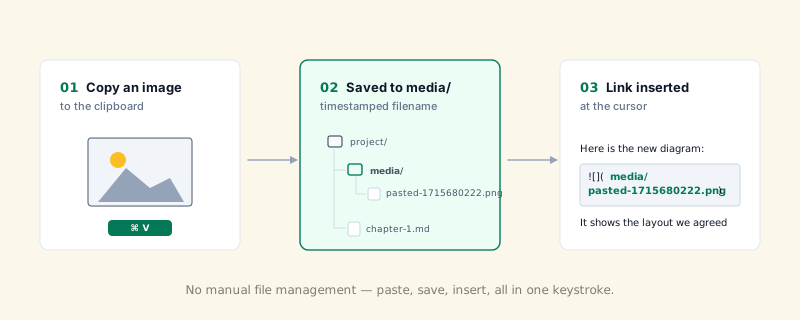
A pasta de imagens é criada na primeira colagem, caso não exista. Altere onde o MarkNode salva imagens em Configurações > Geral > Local dos Ativos, com três opções:
- Pasta padrão no projeto — uma única pasta compartilhada na raiz do projeto (
media, por padrão), usada independentemente de onde esteja o documento em edição. - Em uma subpasta ao lado do documento — uma pasta com o mesmo nome, mas criada ao lado de cada documento em vez de na raiz do projeto, para que uma pasta de documentos permaneça autossuficiente se você a copiar para outro lugar.
- Mesma pasta do documento (sem subpasta) — as imagens são salvas diretamente junto ao próprio documento, sem nenhuma pasta de imagens separada.
O nome da pasta (media, por padrão) fica a seu critério em qualquer uma das duas primeiras opções.
Se a área de transferência contiver texto e imagem ao mesmo tempo, o texto tem prioridade — comportamento padrão de colagem.
Arrastar Imagens para o Editor
Você também pode arrastar uma imagem do Finder (macOS) ou do Explorador de Arquivos (Windows/Linux) diretamente para o editor. O MarkNode copia o arquivo para a pasta de imagens configurada e insere um link Markdown relativo na posição em que você soltou.
Abrir Imagens a partir da Árvore do Projeto
Clique duas vezes em qualquer arquivo de imagem no explorador de arquivos para abri-lo na área do editor como uma visualização de imagem incorporada — prático quando você quer olhar uma captura de tela referenciada pelo documento que está escrevendo sem sair do aplicativo.
Sintaxe de Imagem
Imagens em linha usam a sintaxe Markdown padrão com ! na frente:
Você também pode usar HTML em linha quando precisar controlar a largura:
<img src="media/diagram.png" alt="Diagram" width="400">Ambas as formas participam do efeito de passar o mouse, do clique com modificador e do menu do botão direito.