O MarkNode cria automaticamente backups compactados dos seus arquivos sempre que eles são salvos — seja pelo salvamento automático ou manualmente com Cmd+S (Windows/Linux: Ctrl+S). Se você perder conteúdo ou quiser voltar a uma versão anterior, é possível recuperá-lo com alguns cliques.
Como funciona o backup automático
Sempre que um arquivo é salvo, o MarkNode guarda uma cópia compactada da versão anterior antes de gravar o novo conteúdo. Isso acontece de forma transparente em segundo plano — nenhuma etapa extra é necessária.
- O salvamento automático é acionado após uma breve pausa depois da sua última tecla digitada (cerca de 1 segundo de inatividade). Cada salvamento automático cria um backup.
- O salvamento manual com
Cmd+S/Ctrl+Stambém cria um backup. - As gravações atômicas garantem que os salvamentos sejam tudo ou nada. Se o aplicativo travar no meio de um salvamento, seu arquivo não ficará em um estado parcialmente gravado.
Os backups são armazenados na pasta de dados do aplicativo MarkNode, separados dos arquivos do seu projeto. Eles não bagunçam o diretório do projeto nem aparecem no Git.
Proteção contra conteúdo vazio
O MarkNode protege você contra o salvamento acidental de conteúdo vazio ou drasticamente reduzido:
- Se você tentar salvar um arquivo completamente vazio sobre um arquivo não vazio, o salvamento é bloqueado.
- Se o novo conteúdo for significativamente menor que o arquivo existente, o MarkNode exibe uma caixa de diálogo de confirmação ao salvar manualmente. O salvamento automático é ignorado silenciosamente para evitar perda de dados.
Recuperando uma versão anterior
Para restaurar uma versão anterior de um arquivo:
- Clique com o botão direito na aba do arquivo, clique com o botão direito no arquivo no explorador de arquivos ou use o menu Arquivo e escolha Recuperar Versão Anterior.
- A caixa de diálogo de recuperação é aberta, mostrando uma lista dos backups disponíveis ordenados por horário.
- Selecione um backup para ver uma prévia somente leitura do seu conteúdo.
- Escolha uma das opções de restauração:
- Restaurar — substitui o arquivo atual pelo conteúdo do backup. O MarkNode cria antes um backup do conteúdo atual, então essa ação é sempre reversível.
- Restaurar em Novo Arquivo — salva o backup como um novo arquivo ao lado do original, sem modificá-lo. O novo arquivo recebe o nome do carimbo de data/hora do backup, como
document-recovered-20260514-153000-123.md.
Navegando por todos os backups
A caixa de diálogo de recuperação também tem uma visualização Navegar por Todos os Backups, que lista todos os arquivos do seu projeto que possuem backups disponíveis. Isso é útil quando:
- Um arquivo foi renomeado fora do MarkNode e você precisa encontrar seus backups antigos.
- Você quer ver quais arquivos têm histórico de backup e quantas versões estão armazenadas.
Clique em qualquer arquivo da lista para visualizar e restaurar seus backups.
Retenção de backups
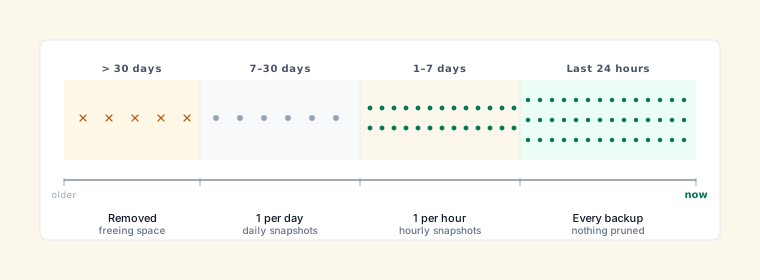
Os backups são gerenciados automaticamente para evitar o uso ilimitado de disco:
- Últimas 24 horas — todos os backups são mantidos
- 1 a 7 dias — é mantido um backup por hora
- 7 a 30 dias — é mantido um backup por dia
- Mais de 30 dias — os backups são removidos
Um limite global de tamanho de cerca de 500 MB garante que os backups nunca consumam espaço em disco demais. Quando o limite é atingido, os backups mais antigos são removidos primeiro.
A limpeza é executada automaticamente quando o MarkNode inicia e periodicamente enquanto ele está em execução.