MarkNode behandelt jeden Link und jedes Bild in Ihrem Dokument als interaktive Referenz. Sie können mit dem Mauszeiger darüberfahren, um das Ziel eines Links zu sehen, ihn per Modifier-Klick öffnen, Bilder direkt aus der Zwischenablage einfügen und lokale Dateien im Datei-Explorer anzeigen lassen – alles, ohne den Editor zu verlassen.
Links per Mauszeiger anzeigen
Fahren Sie im Vorschaubereich mit dem Mauszeiger über einen Link oder ein Bild, um dessen Ziel in einem schmalen Streifen am unteren Rand zu sehen. Lokale Referenzen werden als Pfade relativ zum Projektstammverzeichnis angezeigt (./docs/install.md), damit sie leicht zu erkennen sind; externe Links werden mit ihrer vollständigen URL dargestellt.
Links öffnen
Wie ein Klick wirkt, hängt davon ab, wo Sie klicken und welche Modifier-Taste Sie gedrückt halten:
- In der Vorschau – ein einfacher Klick öffnet den Link. Externe URLs (
http,https,mailto) werden in Ihrem Standardbrowser geöffnet. Links auf andere Markdown-Dateien im Projekt werden im Editor geöffnet. Andere lokale Dateien (PDFs, Bilder, Tabellen) werden in der Datei-Explorer-Seitenleiste angezeigt – oder im Dateimanager des Systems, wenn sie außerhalb des Projekts liegen. - Im Editor – ein einfacher Klick setzt den Cursor wie bei normalem Markdown-Text. Um einem Link zu folgen, halten Sie die Modifier-Taste gedrückt –
Cmdunter macOS bzw.Ctrlunter Windows und Linux – und klicken Sie. Es gelten dieselben Zielregeln. - Hash-Anker – Links auf
#ankerspringen zur passenden Überschrift im aktuellen Dokument. Dateiübergreifende Anker wie./guide.md#setupöffnen die Datei und scrollen zur Überschrift.
Wenn Sie auf einen defekten lokalen Link klicken (die Datei existiert nicht), zeigt MarkNode eine kurze Fehlermeldung an, statt stillschweigend nichts zu tun.
Kontextmenü
Ein Rechtsklick auf einen Link oder ein Bild öffnet ein Kontextmenü, dessen Einträge von der Art des Links abhängen:
- Für eine externe URL: URL im Browser öffnen und URL kopieren.
- Für eine lokale Datei: Datei öffnen (Markdown-Dateien), Im Datei-Explorer anzeigen (wählt die Datei in der Seitenleiste von MarkNode aus), Im Finder anzeigen / Im Explorer anzeigen / In Dateien anzeigen (öffnet den Dateimanager des Systems mit ausgewählter Datei), Dateipfad kopieren und Alle Verweise suchen (durchsucht bei Markdown-Dateien das Projekt nach jeder Stelle, die auf das Ziel verlinkt – die Ergebnisse erscheinen im unteren Bereich).
- Für einen
#anker-Link: Öffnen und Link kopieren.
Modifier zum Anzeigen
Halten Sie Cmd+Alt unter macOS bzw. Ctrl+Alt unter Windows und Linux gedrückt und klicken Sie auf einen lokalen Link, um das Ziel in der Datei-Explorer-Seitenleiste anzuzeigen, statt es zu öffnen. Praktisch, wenn Sie sehen möchten, wo eine Datei im Projekt liegt, bevor Sie entscheiden, was Sie damit tun.
Bilder einfügen
Wenn Sie ein Bild kopieren – zum Beispiel einen Screenshot oder ein Bild aus einem Browser – und es mit Cmd+V (Windows/Linux: Ctrl+V) in den Editor einfügen, macht MarkNode Folgendes:
- Das Bild wird in dem von Ihnen konfigurierten Bildordner gespeichert (standardmäßig ein Ordner
mediaim Projektstammverzeichnis). - Es wird ein Dateiname mit Zeitstempel wie
pasted-1715680222.pngerzeugt, sodass es keine Namenskonflikte gibt. - An der Cursorposition wird ein relativer Markdown-Bildlink eingefügt.
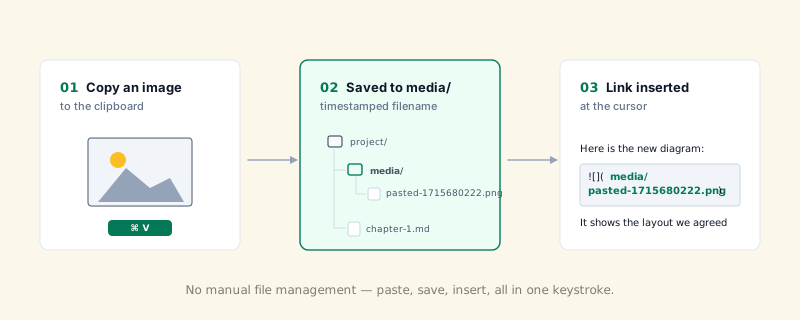
Der Bildordner wird beim ersten Einfügen angelegt, falls er noch nicht existiert. Wo MarkNode Bilder speichert, ändern Sie unter Einstellungen > Allgemein > Speicherort für Assets – mit drei Möglichkeiten:
- Standardordner im Projekt – ein gemeinsamer Ordner im Projektstammverzeichnis (standardmäßig
media), der unabhängig davon verwendet wird, wo das gerade bearbeitete Dokument liegt. - In einem Unterordner neben dem Dokument – ein Ordner mit demselben Namen, der jedoch neben jedem Dokument statt im Projektstammverzeichnis angelegt wird, sodass ein Ordner mit Dokumenten in sich geschlossen bleibt, wenn Sie ihn woandershin kopieren.
- Selber Ordner wie das Dokument (kein Unterordner) – Bilder werden direkt neben dem Dokument selbst gespeichert, ganz ohne separaten Bildordner.
Den Ordnernamen (standardmäßig media) können Sie bei den ersten beiden Möglichkeiten frei ändern.
Enthält die Zwischenablage sowohl Text als auch ein Bild, hat der Text Vorrang – das entspricht dem üblichen Einfügeverhalten.
Bilder per Drag & Drop einfügen
Sie können ein Bild auch direkt aus dem Finder (macOS) oder dem Datei-Explorer (Windows/Linux) in den Editor ziehen. MarkNode kopiert die Datei in den von Ihnen konfigurierten Bildordner und fügt an der Ablageposition einen relativen Markdown-Link ein.
Bilder aus dem Projektbaum öffnen
Doppelklicken Sie im Datei-Explorer auf eine beliebige Bilddatei, um sie im Editorbereich als eingebettete Bildansicht zu öffnen – praktisch, wenn Sie einen Screenshot ansehen möchten, auf den das Dokument verweist, das Sie gerade schreiben, ohne die App zu verlassen.
Bildsyntax
Inline-Bilder verwenden die Standard-Markdown-Syntax mit vorangestelltem !:
Sie können auch Inline-HTML verwenden, wenn Sie die Breite steuern möchten:
<img src="media/diagram.png" alt="Diagram" width="400">Beide Formen unterstützen Mauszeiger-Anzeige, Modifier-Klick und das Kontextmenü.